Als App nutzen — auch offline
Agraris Cloud läuft nicht nur im Browser — du kannst es wie eine richtige App auf dem Handy installieren. Das Beste daran: Die App funktioniert auch ohne Internet. Im Obstanger oder im Weinberg ohne Empfang kannst du Spritzungen nachschauen und Buchungen bearbeiten — sobald du wieder Netz hast, wird alles automatisch übertragen.
App auf Android-Handy oder PC installieren
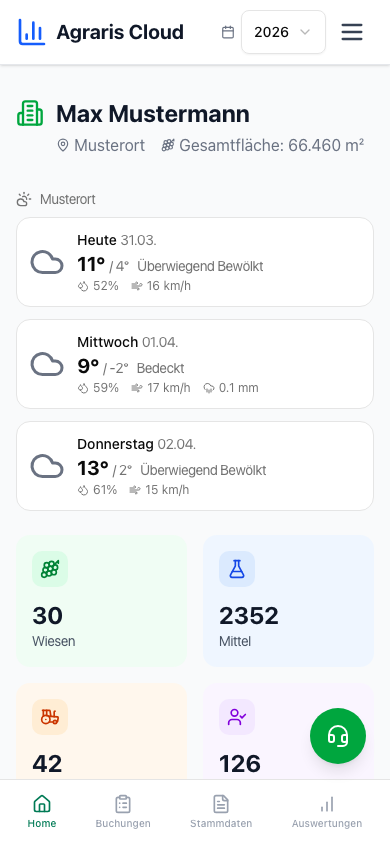
Du brauchst keinen App Store. Wenn du Agraris im Browser öffnest und angemeldet bist, erscheint unten ein Hinweis-Banner: „Agraris installieren — Auf dem Startbildschirm hinzufügen für schnellen Zugriff, auch offline." Ein Klick genügt, und Agraris liegt wie jede andere App auf deinem Startbildschirm.
- 1
Öffne Agraris im Browser auf deinem Handy oder PC und melde dich an.
- 2
Warte auf das Banner „Agraris installieren" am unteren Bildschirmrand.
- 3
Tippe auf „Installieren".
- 4
Bestätige die Abfrage deines Browsers — fertig. Agraris erscheint auf deinem Startbildschirm.
- 5
Wenn du das Banner gerade nicht brauchst, tippe auf das X — es kommt dann nicht wieder.
Nach der Installation startet Agraris im Vollbild, ohne Browser-Leiste — wie eine normale App. Das Banner verschwindet dann von selbst.
App auf iPhone oder iPad installieren
Auf dem iPhone und iPad geht die Installation einen kleinen Umweg, weil Apple keinen direkten Installieren-Knopf erlaubt. Agraris zeigt dir dafür ein eigenes Banner mit der Anleitung: „Agraris als App nutzen: Teilen und dann ‚Zum Home-Bildschirm' wählen — funktioniert auch offline."
- 1
Öffne Agraris in Safari auf deinem iPhone oder iPad und melde dich an.
- 2
Tippe auf das Teilen-Symbol (das Viereck mit dem Pfeil nach oben).
- 3
Wähle in der Liste „Zum Home-Bildschirm".
- 4
Bestätige mit „Hinzufügen" — Agraris liegt jetzt auf deinem Home-Bildschirm.
Sobald Agraris als App installiert ist, blendet die App das Banner von selbst aus.
Was offline alles funktioniert
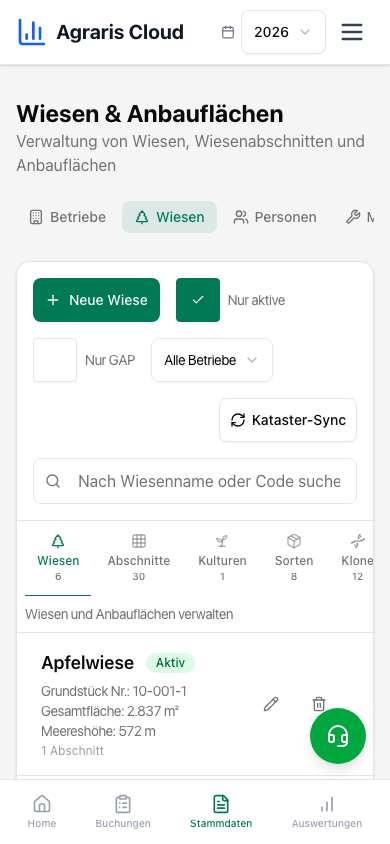
Agraris merkt sich deine Daten auf dem Gerät. Buchungen, Wiesen, Mittel und Stammdaten, die du schon einmal mit Internet geöffnet hast, kannst du auch ohne Empfang anschauen. Das heißt: Bevor du in eine Anlage ohne Netz fährst, einmal kurz mit Empfang die App öffnen — dann sind die Daten frisch geladen und unterwegs verfügbar. Auch deine Anmeldung bleibt erhalten: Du musst dich offline nicht neu einloggen. Solange du offline bist, zeigt dir eine gelbe Leiste „Sie sind offline. Gespeicherte Daten werden angezeigt."
Stammdaten wie Wiesen und Mittel bleiben bis zu 7 Tage auf dem Gerät gespeichert, Buchungslisten nur rund einen Tag. Öffne die App also am besten kurz vorher mit Internet, damit alles aktuell ist.
Buchungen ohne Empfang bearbeiten
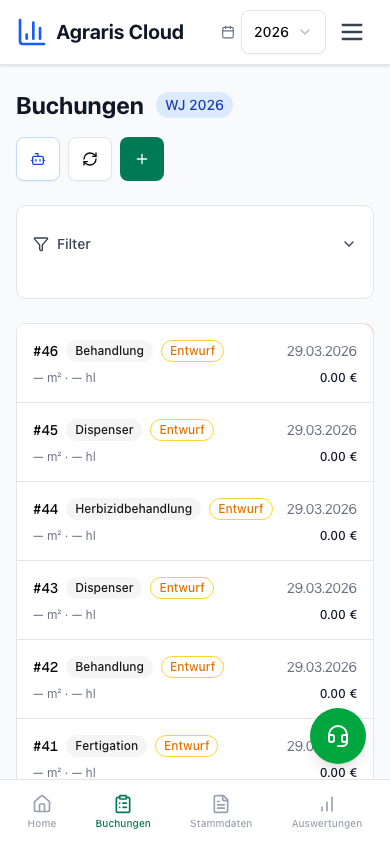
Du kannst auch ohne Internet an deinen Buchungen arbeiten — direkt am Traktor, mitten in der Anlage. Bei einer bestehenden Buchung fügst du Mittel, Wiesen (WAB), Personen und Maschinen hinzu, änderst oder löschst sie wie gewohnt. Statt sofort zu speichern, merkt sich die App jede Änderung und zeigt dir die Meldung „Offline — wird synchronisiert wenn online". In der gelben Offline-Leiste siehst du, wie viele Änderungen noch ausstehen. Deine Eingaben gehen nicht verloren — sie warten in einer Warteschlange, bis du wieder Netz hast. Auch eine ganz neue Buchung kannst du offline anlegen: Sie wird gemerkt und beim nächsten Empfang an den Server übertragen — Mittel und Wiesen trägst du bei einer neuen Buchung dann nach dem Synchronisieren ein.
- 1
Öffne eine Buchung und trage deine Änderungen ein — Mittel, Wiesen, Personen, Maschinen wie gewohnt.
- 2
Beim Speichern erscheint die Meldung „Offline — wird synchronisiert wenn online".
- 3
Arbeite einfach weiter — du kannst mehrere Änderungen nacheinander machen.
- 4
Sobald du wieder Empfang hast, überträgt die App alles automatisch.
Wieder online: automatische Synchronisierung
Sobald dein Gerät wieder Internet hat, musst du nichts tun. Agraris erkennt die Verbindung von selbst, zeigt kurz „Wieder online! Daten werden synchronisiert." und überträgt alle gemerkten Änderungen der Reihe nach an den Server. Danach bekommst du eine Bestätigung, zum Beispiel „2 Offline-Änderungen synchronisiert". Gleichzeitig lädt die App die aktuellen Daten neu, damit du auch siehst, was eventuell am PC oder von anderen erfasst wurde.
Offline gemerkte Änderungen werden bis zu 24 Stunden aufbewahrt. Sorge also dafür, dass dein Gerät spätestens am selben Tag wieder einmal Internet bekommt — dann geht sicher nichts verloren.
Grenzen: Archivjahre und mehrere Geräte
Zwei Dinge solltest du wissen. Erstens: Archivjahre sind nur zum Nachschauen da. Wenn du ein älteres Wirtschaftsjahr aus dem Archiv auswählst (erkennbar am „Archiv"-Hinweis), kannst du Buchungen ansehen, aber nichts ändern und keine neue Buchung anlegen — der Knopf „Neue Buchung" ist dann ausgeblendet. Das gilt online wie offline. Zweitens: Mehrere Geräte gleichzeitig. Wenn du offline am Handy etwas änderst und jemand anderes in der Zwischenzeit am PC dieselbe Buchung bearbeitet, gewinnt die Änderung, die zuletzt beim Server ankommt. Bei wichtigen Korrekturen also kurz prüfen, ob nach dem Synchronisieren alles passt.
Wenn ohne Internet eine Seite gar nicht laden will, zeigt die App „Keine Verbindung" mit dem Knopf „Erneut versuchen". Sobald du wieder Empfang hast, einfach darauf tippen.
Häufige Fragen
Muss ich die App aus dem Play Store oder App Store herunterladen?⌄
Nein. Agraris installierst du direkt aus dem Browser: Auf Android und am PC über den Knopf „Installieren" im Banner, am iPhone über Teilen und „Zum Home-Bildschirm". Es gibt nichts im App Store — und du brauchst auch keinen Speicherplatz für einen großen Download.
Ich bin in der Anlage ohne Empfang — gehen meine Eintragungen verloren?⌄
Nein. Die App zeigt „Offline — wird synchronisiert wenn online" und merkt sich alles. Sobald du wieder Netz hast, wird automatisch übertragen und du bekommst eine Bestätigung, wie viele Änderungen synchronisiert wurden. Wichtig: Das Gerät sollte innerhalb von 24 Stunden wieder Internet bekommen.
Warum sehe ich offline eine alte Buchung nicht?⌄
Offline siehst du nur, was die App schon einmal mit Internet geladen hat. Öffne die App am besten kurz zuhause im WLAN, bevor du in eine Zone ohne Empfang fährst — dann sind deine Buchungen und Stammdaten frisch auf dem Gerät.
Muss ich mich offline neu anmelden?⌄
Nein. Deine Anmeldung bleibt auf dem Gerät gespeichert. Solange du dich nicht abmeldest, kommst du auch ohne Internet in die App.
Kann ich offline eine Buchung aus einem alten Jahr korrigieren?⌄
Nein — Archivjahre sind grundsätzlich nur zum Nachschauen, online wie offline. Du erkennst sie am „Archiv"-Hinweis bei den Buchungen. Ändern kannst du nur in den laufenden Wirtschaftsjahren.
Mein Sohn trägt am PC ein, ich am Handy — kommt sich das in die Quere?⌄
Normalerweise nicht, solange ihr nicht dieselbe Buchung gleichzeitig bearbeitet. Wenn doch, gilt: Die Änderung, die zuletzt beim Server ankommt, bleibt stehen. Nach dem Synchronisieren lädt die App die aktuellen Daten neu — wirf bei doppelt bearbeiteten Buchungen kurz einen Blick darauf.