KI-Assistent (Professional)
Der KI Buchungsassistent legt Buchungen aus einem kurzen Satz an: Du schreibst z.B. „Angerwiese, Delan 70 WG, 15 hl" — der Assistent erkennt Wiese, Mittel und Dosierung und erstellt daraus eine fertige Spritzheft-Buchung. Außerdem beantwortet er Fragen zu deinen Stammdaten („Welche Wiesen habe ich?"). Der Assistent ist im Professional-Plan enthalten und arbeitet ausschließlich mit den Daten deines eigenen Betriebs.
Den Assistenten öffnen
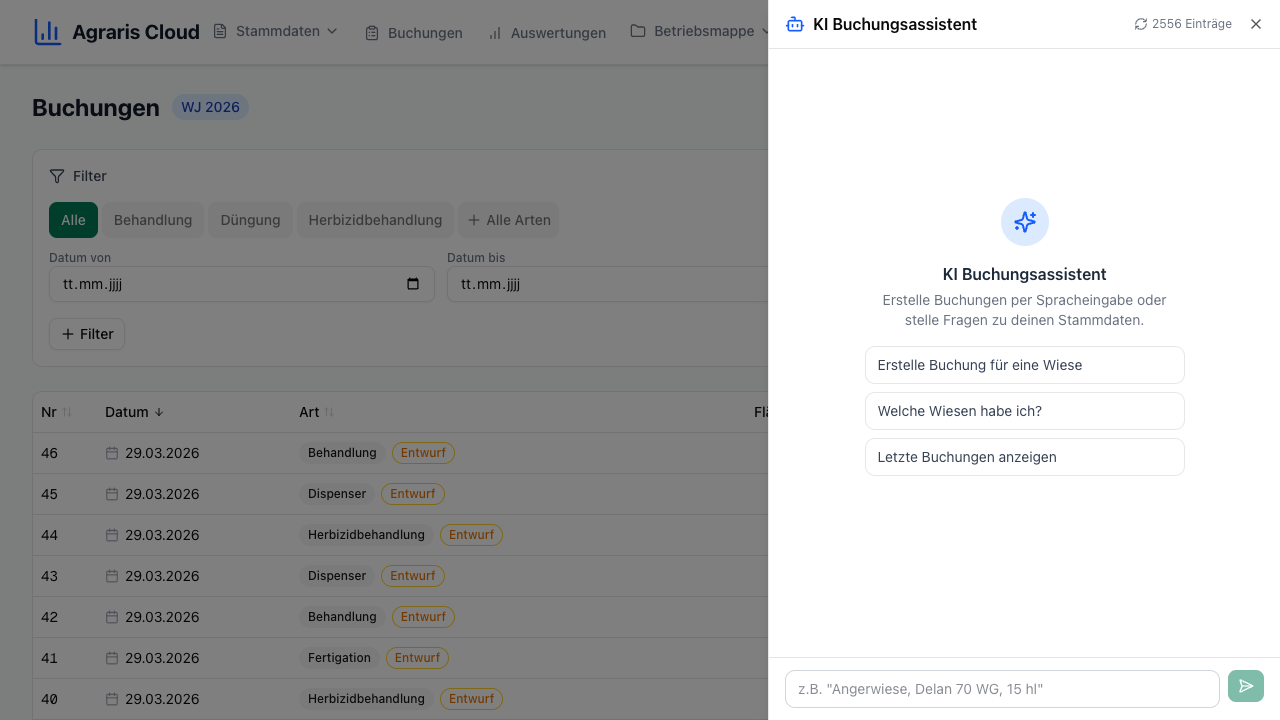
Du findest den Assistenten im Spritzheft: Öffne die Seite Buchungen und klicke oben auf den Button „KI Assistent" (auf dem Handy siehst du nur das Roboter-Symbol ohne Text). Rechts öffnet sich das Panel „KI Buchungsassistent".
Beim ersten Öffnen siehst du drei Beispiel-Buttons zum Ausprobieren:
- „Erstelle Buchung für eine Wiese"
- „Welche Wiesen habe ich?"
- „Letzte Buchungen anzeigen"
Unten ist das Eingabefeld mit dem Beispiel z.B. "Angerwiese, Delan 70 WG, 15 hl". Schreib deinen Wunsch hinein und schick ihn mit dem Senden-Button (Pfeil-Symbol) ab.
Wichtig: Der Button „KI Assistent" erscheint nur im Professional-Plan und nur im aktuellen Wirtschaftsjahr. In archivierten Jahren ist der Assistent ausgeblendet — dort können ohnehin keine neuen Buchungen angelegt werden. Außerdem gibt es den Button derzeit nur in der kompakten Listen-Ansicht (Handy, Tablet oder schmales Browserfenster) — in der breiten zweispaltigen Desktop-Ansicht ist er nicht vorhanden.
Stammdaten synchronisieren — damit der Assistent deinen Betrieb kennt
Damit der Assistent deine Wiesen, Mittel, Maschinen und Personen erkennt, muss er sie einmal einlesen. Das passiert beim ersten Öffnen automatisch: Du siehst dann den Hinweis „Stammdaten werden synchronisiert — bitte kurz warten...", oben im Panel steht währenddessen „Synchronisiert...". Sind noch keine Daten eingelesen, erscheint der Hinweis „Keine Stammdaten synchronisiert." mit dem Link „Jetzt synchronisieren".
Synchronisiert werden: deine Wiesen (mit Grundstücksnummer und Fläche) und Wiesenabschnitte (mit Sorte, Kultur und Fläche), der Mittel-Katalog (mit Karenzzeit) sowie die Maschinen und Personen deines Betriebs. Wie viele Einträge der Assistent kennt, steht oben im Panel (z.B. „2556 Einträge").
Wenn du später neue Wiesen oder Personen anlegst, klicke oben im Panel auf das Sync-Symbol (kreisförmiger Pfeil, „Stammdaten synchronisieren") — dann kennt der Assistent auch die neuen Einträge.
Findet der Assistent eine neu angelegte Wiese oder ein neues Mittel nicht, ist fast immer die Synchronisation veraltet. Einmal auf das Sync-Symbol klicken, dann die Anfrage wiederholen.
Buchung per Texteingabe anlegen
Schreib dem Assistenten in einem Satz, was du gemacht hast — wie du es auch am Telefon sagen würdest. Er erkennt daraus die Buchungsart (Behandlung/Spritzung, Düngung, Herbizid, Arbeit, Ernte, Fertigation oder Dispenser), die Wiesen, die Mittel mit Dosierung (g/hl) und das Datum. Ohne Datumsangabe nimmt er den heutigen Tag.
Beispiele:
- „Spritzung Ackerwiese Delan 70WG 45 gr/hl" → Behandlung
- „Düngung alle Wiesen mit Kali" → Düngung
Der Assistent legt die Buchung nicht sofort an. Er zeigt zuerst eine grüne Vorschau-Karte mit Datum, den erkannten Wiesen (samt Fläche in m²) und Mitteln (samt g/hl). Darunter steht „+ Standard-Maschinen & Personen werden automatisch hinzugefügt". Erst wenn du auf „Buchung erstellen" klickst, wird die Buchung wirklich angelegt.
- 1
Öffne die Seite „Buchungen" und klicke auf „KI Assistent".
- 2
Schreib deine Spritzung ins Eingabefeld, z.B. „Angerwiese, Delan 70 WG, 15 hl", und schick sie ab.
- 3
Prüfe die grüne Vorschau-Karte: Stimmen Datum, Wiese und Mittel mit Dosierung?
- 4
Klicke auf „Buchung erstellen". Während des Anlegens steht dort „Buchung wird erstellt...".
- 5
Nach dem Anlegen erscheint „Buchung #46 erstellt" (mit der echten Buchungsnummer). Über „Buchung anzeigen →" springst du direkt in die Buchung.
Die erstellte Buchung ist eine ganz normale Buchung im Spritzheft. Du kannst sie wie gewohnt öffnen, weitere WABs oder Mittel ergänzen und die Kontrollen laufen lassen.
Was bedeuten die Warnungen in der Vorschau?
Wenn der Assistent etwas nicht eindeutig zuordnen kann, zeigt die Vorschau-Karte eine Warnung:
- „Keine Wiese angegeben" / „Kein Mittel angegeben" — in deinem Satz fehlte die Angabe. Schreib die Anfrage neu und nenne Wiese bzw. Mittel.
- „Wiese nicht gefunden" / „Mittel nicht gefunden" — der genannte Name passt zu keinem Eintrag in deinen Stammdaten.
Solange Pflichtangaben fehlen, ist der Button „Buchung erstellen" gesperrt. Hilft eine genauere Schreibweise nicht, synchronisiere die Stammdaten neu (Sync-Symbol oben im Panel) — besonders wenn die Wiese erst kürzlich angelegt wurde.
Maschinen und Personen kommen automatisch dazu
Beim Erstellen über den Assistenten werden deine Standard-Maschinen und Standard-Personen automatisch in die Buchung eingetragen — das steht auch in der Vorschau („+ Standard-Maschinen & Personen werden automatisch hinzugefügt").
Welche Maschine dazukommt, hängt von der Buchungsart ab: Bei einer Behandlung wird z.B. die Maschine mit Standardeinsatz „Spritzen" eingetragen. Bei den Personen kommt dazu, wer in den Stammdaten als Standard markiert ist. Voraussetzung ist also, dass du in den Stammdaten bei Maschinen den Standardeinsatz und bei Personen das Häkchen „Standard" gesetzt hast — dann sparst du dir bei jeder KI-Buchung das Nachtragen.
Fragen zu deinen Daten stellen
Der Assistent beantwortet auch Fragen zu deinen Stammdaten, z.B. „Welche Mittel habe ich?" oder „Welche Wiesen habe ich?". Bei Listen-Fragen („Welche...", „Alle...") holt er bewusst alle Einträge des Typs, nicht nur die ähnlichsten — die Antwort ist also vollständig.
Während der Assistent arbeitet, steht im Panel „Agraris denkt...", dann erscheint die Antwort Stück für Stück. Antworten mit Tabellen-Daten werden automatisch als übersichtliche Tabelle dargestellt.
Der Assistent merkt sich den bisherigen Gesprächsverlauf des Tages — du kannst also nachfragen, ohne alles zu wiederholen.
Chat-Verlauf und „Chat leeren"
Der Chat-Verlauf wird gespeichert: Schließt du das Panel und öffnest es später wieder, sind deine Nachrichten und Antworten des Tages noch da — auch die Vorschau-Karten.
Jeder Tag startet automatisch mit einer neuen Unterhaltung; der Verlauf vom Vortag wird nicht mehr angezeigt. Willst du zwischendurch neu anfangen, klicke oben im Panel auf das Papierkorb-Symbol („Chat leeren") — das löscht den aktuellen Verlauf.
Eine über den Assistenten erstellte Buchung bleibt natürlich erhalten, auch wenn du den Chat leerst. Gelöscht wird nur die Unterhaltung.
Häufige Fragen
Ich sehe den Button „KI Assistent" nicht — warum?⌄
Der KI-Assistent ist nur im Professional-Plan enthalten. Außerdem erscheint der Button nur im aktuellen Wirtschaftsjahr — in archivierten Jahren ist er ausgeblendet, weil dort keine neuen Buchungen angelegt werden können. Und: Den Button gibt es derzeit nur in der kompakten Listen-Ansicht (Handy, Tablet oder schmales Browserfenster), nicht in der breiten zweispaltigen Desktop-Ansicht. Prüfe also Plan, gewähltes Wirtschaftsjahr und Ansicht.
Der Assistent findet meine Wiese nicht, obwohl es sie gibt. Was tun?⌄
Meistens ist die Synchronisation veraltet — besonders bei neu angelegten Wiesen. Klicke oben im Panel auf das Sync-Symbol („Stammdaten synchronisieren") und stell die Anfrage noch einmal. Hilft das nicht, schreib den Namen so, wie er in den Stammdaten steht.
Legt der Assistent die Buchung sofort an, wenn ich etwas schreibe?⌄
Nein. Du bekommst zuerst eine grüne Vorschau-Karte mit Datum, Wiesen und Mitteln samt Dosierung. Erst wenn du auf „Buchung erstellen" klickst, wird die Buchung wirklich angelegt. Du kannst die Vorschau also in Ruhe prüfen.
Muss ich Traktor und Fahrer jedes Mal extra dazuschreiben?⌄
Nein. Deine Standard-Maschinen (passend zur Buchungsart, z.B. die Maschine mit Standardeinsatz „Spritzen" bei einer Behandlung) und Standard-Personen werden automatisch in die Buchung eingetragen. Voraussetzung: In den Stammdaten ist bei der Maschine der Standardeinsatz und bei der Person das Häkchen „Standard" gesetzt.
Ist mein Chat vom Vortag noch da?⌄
Innerhalb eines Tages bleibt der Verlauf erhalten, auch wenn du das Panel schließt. Jeder neue Tag startet aber automatisch mit einer frischen Unterhaltung. Über das Papierkorb-Symbol („Chat leeren") kannst du den Verlauf auch jederzeit selbst löschen — bereits erstellte Buchungen bleiben davon unberührt.
Sieht der Assistent auch Daten anderer Betriebe?⌄
Nein. Der Assistent arbeitet ausschließlich mit den synchronisierten Stammdaten des Betriebs, den du gerade ausgewählt hast. Daten anderer Betriebe sind strikt getrennt und für den Assistenten nicht erreichbar.