Hilfe, Support & Neuigkeiten
Hier erfährst du, wo du in der Agraris Cloud Hilfe bekommst: bebilderte Anleitungen auf der „Hilfe"-Seite, Fehler melden über den grünen Support-Button, den Stand deiner Meldungen unter „Meine Tickets" verfolgen und Fernwartung mit dem Support starten. Außerdem zeigen wir dir, wie du über „Neuigkeiten" und den Newsletter immer mitbekommst, was sich in der App tut. Das Kapitel richtet sich an alle Nutzer — vom Bauern bis zum Berater.
Die Hilfe-Seite: Anleitungen mit Bildern
Unter „Hilfe" findest du bebilderte Anleitungen für die wichtigsten Bereiche der Agraris Cloud — von der „Übersicht" über „Neue Buchung erstellen" bis zu Auswertungen, Wareneinkauf, Lager und dem „KI Buchungsassistent" (nur für Professional-Plan). Jedes Thema ist ein aufklappbarer Abschnitt mit kurzer Beschreibung und mehreren Screenshots, die jeden Schritt zeigen.
- 1
Öffne die Seite „Hilfe".
- 2
Klicke auf ein Thema, z.B. „Neue Buchung erstellen" — der Abschnitt klappt auf.
- 3
Schau dir die beschrifteten Screenshots an (Schritt 1, Schritt 2, …).
- 4
Klicke auf ein Bild, um es groß anzuzeigen. Mit dem „✕" oben rechts — oder einem Klick neben das Bild — schließt du die Großansicht wieder.
Die Hilfe-Seite ist auch ohne Anmeldung erreichbar. Du kannst den Link also auch einem Nachbarn schicken, der die App noch nicht nutzt.
Problem melden oder Wunsch äußern: der grüne Support-Button
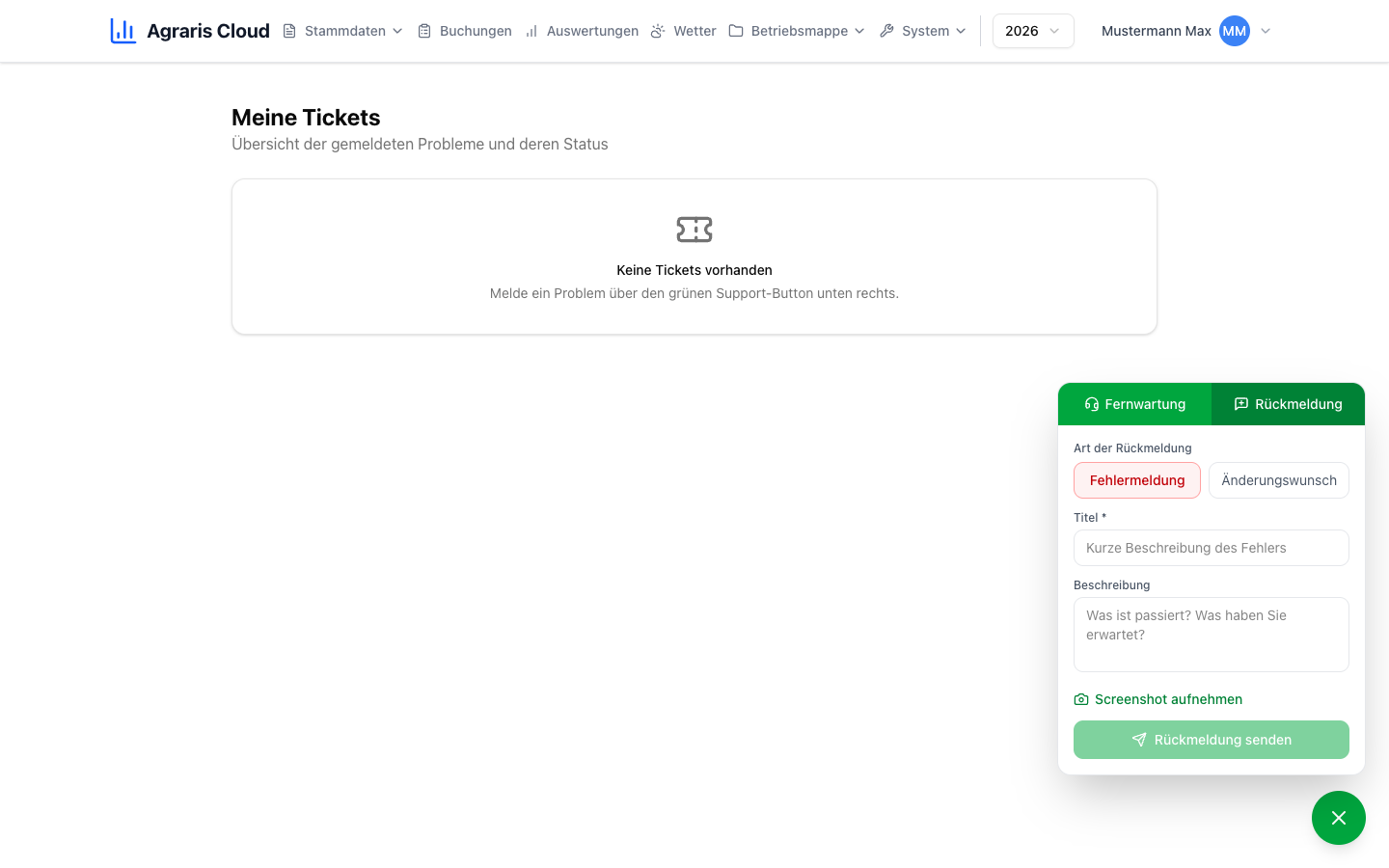
Unten rechts in der App siehst du immer den grünen Support-Button. Darüber meldest du Fehler oder Änderungswünsche direkt aus der App — ohne E-Mail, ohne Telefon. Deine Meldung landet automatisch beim Agraris-Team und du bekommst sofort eine Ticket-Nummer (z.B. AUR-42). Der Tab „Rückmeldung" ist nur sichtbar, wenn du angemeldet bist.
- 1
Klicke auf den grünen Support-Button unten rechts.
- 2
Wechsle auf den Tab „Rückmeldung".
- 3
Wähle unter „Art der Rückmeldung": „Fehlermeldung" (etwas funktioniert nicht) oder „Änderungswunsch" (du hättest gern eine neue Funktion).
- 4
Gib einen kurzen Text in das Feld „Titel *" ein (Pflichtfeld, max. 200 Zeichen).
- 5
Beschreibe im Feld „Beschreibung" was passiert ist und was du erwartet hättest (optional, max. 2000 Zeichen).
- 6
Optional: Klicke „Screenshot aufnehmen" — die App fotografiert die aktuelle Seite. Mit „Neuer Screenshot" tauschst du das Bild aus, mit „ד löschst du es.
- 7
Klicke „Rückmeldung senden".
- 8
Du siehst „Rückmeldung gesendet!" mit deiner Ticket-Nummer. Mit „Weitere Rückmeldung" kannst du gleich das nächste Anliegen melden.
Mach die Meldung am besten direkt auf der Seite, wo das Problem auftritt, und nimm einen Screenshot auf. So sieht das Team sofort, was du siehst — die Seite und dein Browser werden automatisch mitgeschickt.
Meine Tickets: Was ist aus meiner Meldung geworden?
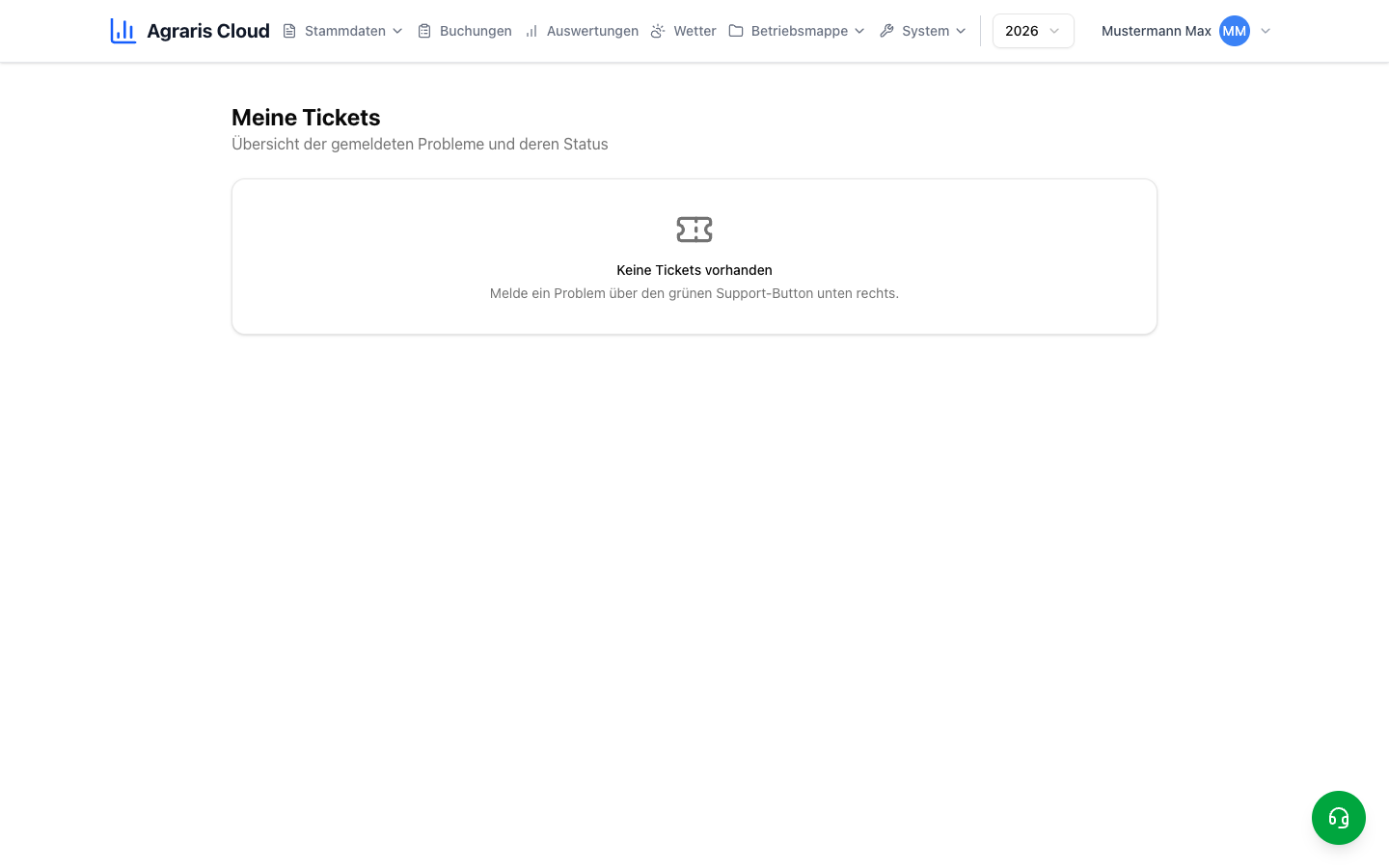
Auf der Seite „Meine Tickets" siehst du alle Probleme und Wünsche, die du gemeldet hast — mit Status-Badge: grau = neu, blau = in Bearbeitung, grün = erledigt. Du siehst dabei nur deine eigenen Tickets. Wenn du ein Ticket aufklappst, siehst du unter „Ihre Meldung" deinen ursprünglichen Text und unter „Antworten" die Rückmeldungen des Agraris-Teams mit Datum und Uhrzeit. Solange noch keine Antwort da ist, steht dort „Noch keine Antwort. Wir melden uns."
- 1
Öffne die Seite „Meine Tickets" (du musst angemeldet sein).
- 2
In der Liste siehst du Titel, Ticket-Nummer (z.B. AUR-42), Status und Datum.
- 3
Klicke auf ein Ticket, um es aufzuklappen.
- 4
Lies unter „Antworten" die Rückmeldung des Teams. Falls du einen Screenshot mitgeschickt hast, siehst du dessen Dateinamen als Anhang.
Tickets kannst du nur lesen, nicht direkt beantworten. Wenn du noch etwas ergänzen willst, schick einfach eine neue Rückmeldung über den grünen Support-Button und nenne im Titel die Ticket-Nummer.
Fernwartung: Das Team schaut direkt auf deinen Bildschirm
Manchmal ist ein Problem am Telefon schwer zu erklären. Dann kann sich das Agraris-Team per Fernwartung auf deinen Computer aufschalten und dir direkt helfen. Dafür wird das kostenlose Programm RustDesk verwendet. Den Einstieg findest du im grünen Support-Button im Tab „Fernwartung" — dieser Tab ist auch ohne Anmeldung sichtbar.
Wichtig: Das Agraris-Team ruft dich nie unaufgefordert an, um eine Fernwartung zu starten. Starte sie nur, wenn du selbst vorher Kontakt aufgenommen hast, und gib ID und Passwort niemals an Anrufer weiter, die du nicht kennst.
- 1
Klicke auf den grünen Support-Button unten rechts — der Tab „Fernwartung" ist standardmäßig offen.
- 2
Lade RustDesk über den Bereich „Download" herunter — wähle dein System: „Windows", „macOS (Intel)" oder „macOS (Apple)" — und starte das Programm.
- 3
Teile dem Support die angezeigte ID und das Passwort per E-Mail mit — an info@agraris.cloud.
- 4
Bestätige die Verbindung — das Team hilft dir direkt am Bildschirm.
RustDesk herunterladen und starten reicht. Ohne deine ID, dein Passwort und deine Bestätigung kommt keine Verbindung zustande.
Neuigkeiten: Was sich in der Agraris Cloud tut
Auf der Seite „Neuigkeiten" siehst du, welche neuen Funktionen und Verbesserungen es in der Agraris Cloud gibt. Oben steht immer die neueste Ausgabe in voller Länge (z.B. „Ausgabe 1 · Juni 2026") — mit einzelnen Karten pro Thema, teils mit Bildern. Weiter unten findest du unter „Frühere Ausgaben" das Archiv: Klick auf eine ältere Ausgabe öffnet den vollständigen Artikel. Mit dem Link „Alle Neuigkeiten" (mit Pfeil) kommst du zurück zur Übersicht. Die Seite ist öffentlich — du musst dafür nicht angemeldet sein.
Am Ende jeder Neuigkeiten-Seite findest du den Button „Zum Newsletter anmelden" — dann bekommst du die Neuigkeiten direkt ins Postfach und musst nicht selber nachschauen.
Häufige Fragen
Ich habe einen Fehler gefunden — muss ich anrufen oder eine E-Mail schreiben?⌄
Nein. Klick auf den grünen Support-Button unten rechts, Tab „Rückmeldung", unter „Art der Rückmeldung" den Typ „Fehlermeldung" wählen, Titel eingeben, am besten „Screenshot aufnehmen" und „Rückmeldung senden". Du bekommst sofort eine Ticket-Nummer und das Team wird automatisch benachrichtigt.
Woher weiß ich, ob mein Problem schon bearbeitet wurde?⌄
Schau auf der Seite „Meine Tickets" nach. Dort siehst du den Status jedes Tickets (grau = neu, blau = in Bearbeitung, grün = erledigt). Klapp das Ticket auf — unter „Antworten" stehen die Rückmeldungen des Teams mit Datum und Uhrzeit.
Was ist der Unterschied zwischen „Fehlermeldung" und „Änderungswunsch"?⌄
„Fehlermeldung" wählst du, wenn etwas nicht funktioniert wie es soll — z.B. eine Buchung lässt sich nicht speichern. „Änderungswunsch" wählst du, wenn alles funktioniert, du dir aber eine neue Funktion oder Verbesserung wünschst. Beides landet als Ticket beim Team.
Der Support will sich per Fernwartung aufschalten — ist das sicher?⌄
Ja. Du lädst RustDesk über den Support-Button (Tab „Fernwartung") herunter und startest es selbst. Eine Verbindung ist nur möglich, wenn du dem Team deine ID und dein Passwort mitteilst — per E-Mail an info@agraris.cloud — und die Verbindung anschließend bestätigst. Ohne deine Zustimmung kann sich niemand verbinden. Wichtig: Das Agraris-Team ruft dich nie unaufgefordert an, um eine Fernwartung zu starten. Starte sie nur, wenn du selbst vorher Kontakt aufgenommen hast, und gib ID und Passwort niemals an Anrufer weiter, die du nicht kennst.
Wie erfahre ich, wenn es neue Funktionen in der Agraris Cloud gibt?⌄
Zwei Wege: Auf der Seite „Neuigkeiten" steht immer die aktuelle Ausgabe mit allen neuen Funktionen, ältere findest du unter „Frühere Ausgaben". Oder du meldest dich zum Newsletter an — dann kommen die Neuigkeiten direkt per E-Mail.
Ich habe mich zum Newsletter angemeldet, bekomme aber nichts. Warum?⌄
Wahrscheinlich fehlt die Bestätigung. Nach der Anmeldung bekommst du eine E-Mail mit dem grünen Button „Anmeldung bestätigen" — erst nach dem Klick darauf bist du wirklich angemeldet. Schau auch im Spam-Ordner nach, falls die Mail nicht im Posteingang liegt.