Erste Schritte
Dieses Kapitel begleitet dich vom ersten Login bis zum fertig eingerichteten Betrieb. Du lernst, wie du dich anmeldest (mit VOG-, VIP- oder E-Mail-Konto), was nach dem ersten Login automatisch passiert, wie du deinen Betrieb und das Wirtschaftsjahr auswählst und wo du die wichtigsten Funktionen findest. Wenn du diese Schritte einmal durch hast, bist du startklar fürs digitale Spritzheft.
Anmelden: VOG, VIP oder E-Mail
Es gibt drei Wege in die App. Wenn dein Betrieb bei der VOG oder VIP ist, meldest du dich am einfachsten mit deinem Genossenschafts-Konto an — dann werden deine Betriebsdaten (Wiesen, Parzellen, Abschnitte) automatisch aus der VOG/VIP-Datenbank geladen. Alternativ kannst du dich mit E-Mail-Adresse und Passwort anmelden.
Wichtig bei der E-Mail-Anmeldung: Deine E-Mail-Adresse muss vorher bestätigt sein. Nach der Registrierung bekommst du eine Bestätigungs-Mail — erst danach funktioniert der Login. Sonst erscheint die Meldung „E-Mail-Adresse muss vor der Anmeldung bestätigt werden“.
- 1
Öffne die Anmeldeseite von Agraris Cloud („Bei Agraris Cloud anmelden“).
- 2
Klicke auf „Mit VOG Konto anmelden“ oder „Mit VIP Konto anmelden“ — du wirst zum Login deines Verbands weitergeleitet.
- 3
Oder: Trage unter „oder mit E-Mail“ deine „E-Mail-Adresse“ und dein „Passwort“ ein und klicke „Anmelden“.
- 4
Nach erfolgreichem Login landest du direkt auf dem Dashboard.
Erscheint „Ungültige E-Mail-Adresse oder Passwort“, prüfe zuerst die Schreibweise der E-Mail. Hast du dich ursprünglich mit dem VOG- oder VIP-Konto registriert, musst du auch wieder diesen Weg nehmen — sonst meldet die App „Dieses Konto ist bereits mit einer anderen Anmeldemethode verknüpft.“
Der erste Login: Deine Betriebsdaten werden geladen
Direkt nach dem ersten Login mit einem VOG- oder VIP-Konto siehst du oben am Dashboard ein Hinweis-Banner: „Willkommen! Deine Betriebsdaten werden synchronisiert...“. Im Hintergrund holt die App deine Wiesen, Parzellen und Abschnitte aus der VOG/VIP-Datenbank — du musst nichts tun, nur kurz warten.
Sobald die Daten da sind, wechselt das Banner zu „Willkommen! Deine Betriebsdaten wurden erfolgreich geladen.“ und zeigt dir, wie viele Wiesen und Maschinen aus deinem Betriebskonto geladen wurden. Das Dashboard aktualisiert sich dabei automatisch alle paar Sekunden. Über das X kannst du das Banner schließen.
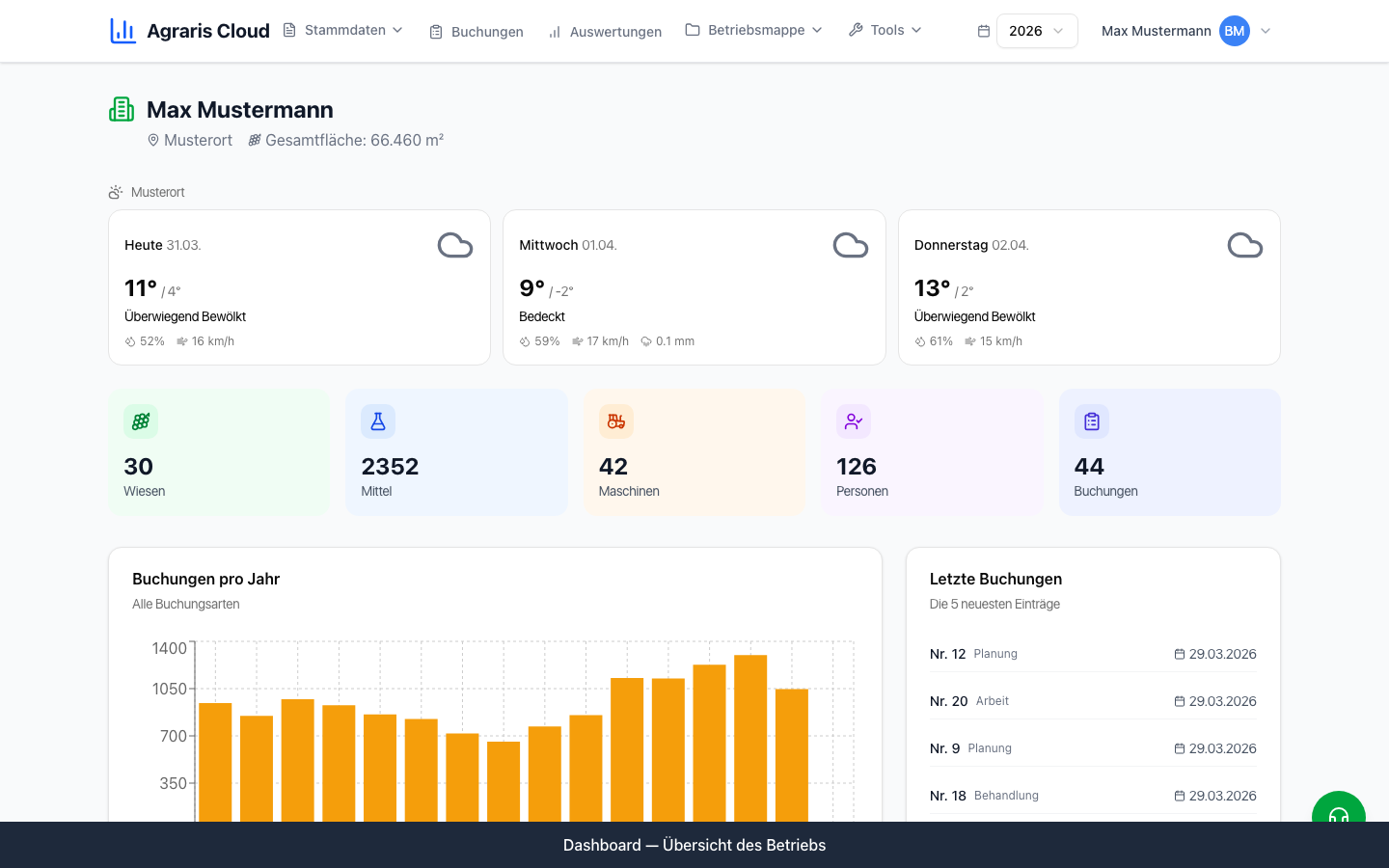
Oben am Dashboard siehst du außerdem deinen Betriebsnamen sowie — falls hinterlegt — den Ort und die Gesamtfläche in m².
Die Checkliste „Erste Schritte“ am Dashboard
Solange dein Betrieb noch nicht fertig eingerichtet ist, zeigt das Dashboard eine blaue Box mit dem Titel „Erste Schritte“. Sie hat zwei Punkte und eine Fortschrittsanzeige („1 von 2 erledigt“):
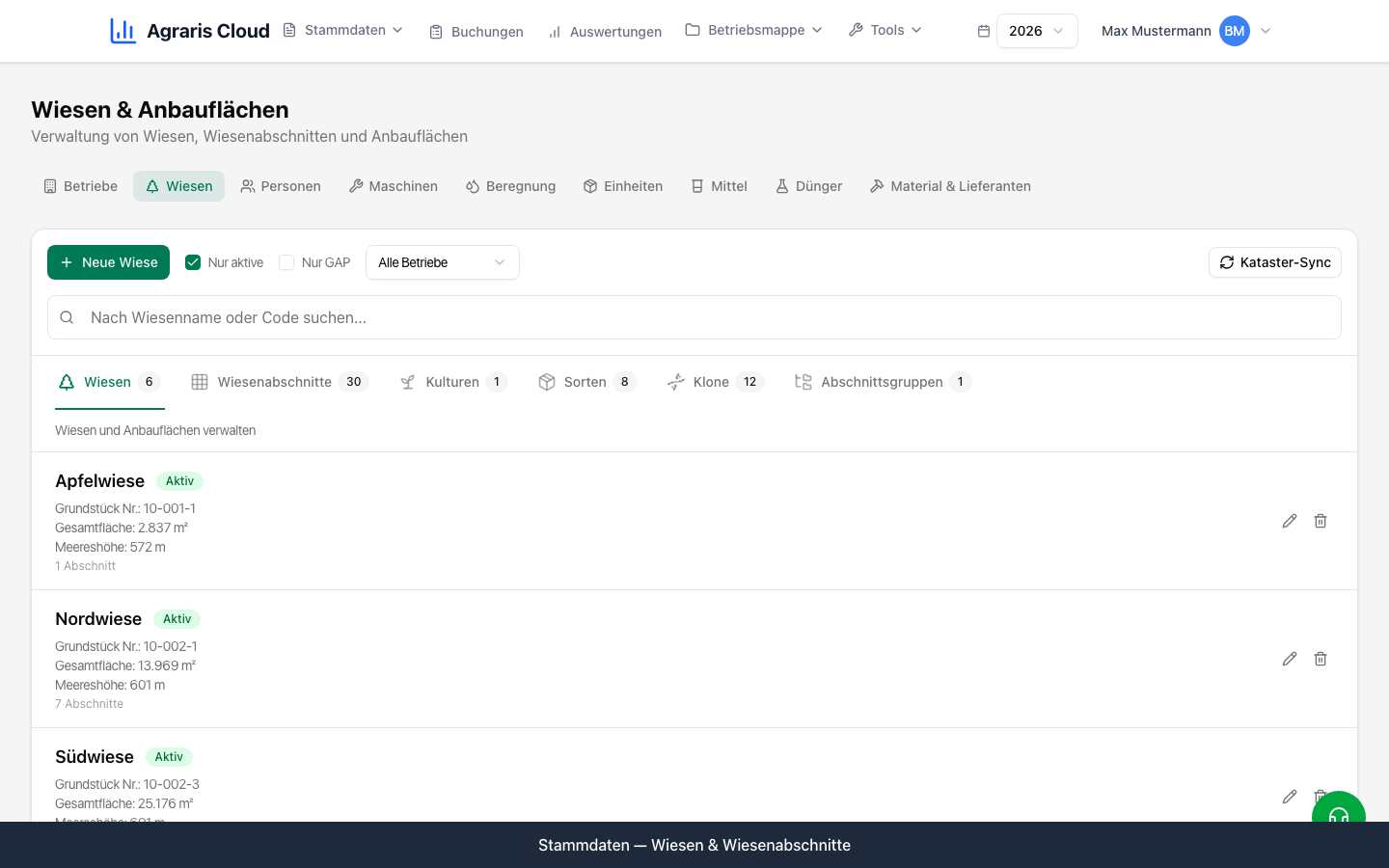
- „Wiesen synchronisiert“ — erledigt (blauer Haken), sobald mindestens eine Wiese im Betrieb ist. Falls noch keine da sind, bringt dich der Link „Kataster-Sync starten“ direkt zu „Stammdaten“ → „Wiesen“.
- „Personen erfasst“ — erledigt, sobald du mindestens eine Person angelegt hast. Der Link „Personen anlegen“ führt zu „Stammdaten“ → „Personen“. Die Personen brauchst du später für jede Buchung im Spritzheft (wer hat gespritzt?).
Sind beide Punkte erledigt, verschwindet die Checkliste von selbst. Mit „Später erledigen“ kannst du sie auch vorher ausblenden.
- 1
Schau am Dashboard auf die blaue Box „Erste Schritte“.
- 2
Klicke bei offenem Punkt 1 auf „Kataster-Sync starten“ und prüfe unter „Wiesen“, ob deine Flächen da sind.
- 3
Klicke bei offenem Punkt 2 auf „Personen anlegen“ und erfasse dich selbst (und ggf. Mitarbeiter) als Person.
- 4
Kehre zum Dashboard zurück — sind beide Punkte erledigt, ist die Checkliste verschwunden.
Erledige beide Punkte gleich am Anfang. Ohne Wiesen und Personen kannst du keine vollständige Spritzung ins Spritzheft eintragen.
Betrieb auswählen
Jeder Betrieb hat in Agraris Cloud seinen eigenen Datenbereich. Hast du Zugriff auf genau einen Betrieb (der Normalfall), wird er nach dem Login automatisch ausgewählt — du merkst davon nichts.
Hast du Zugriff auf mehrere Betriebe (z.B. als Berater), öffnet sich beim Start ein Auswahlfenster, in dem du den gewünschten Betrieb anklickst. Die App merkt sich deine letzte Auswahl für das nächste Mal.
Siehst du am Dashboard die Meldung „Kein Betrieb ausgewählt“ mit dem Hinweis „Bitte wählen Sie einen Betrieb aus dem Menü oben aus.“, dann ist noch kein Betrieb gewählt oder deinem Konto noch keiner zugeordnet — in dem Fall melde dich beim Support.
Wirtschaftsjahr wählen
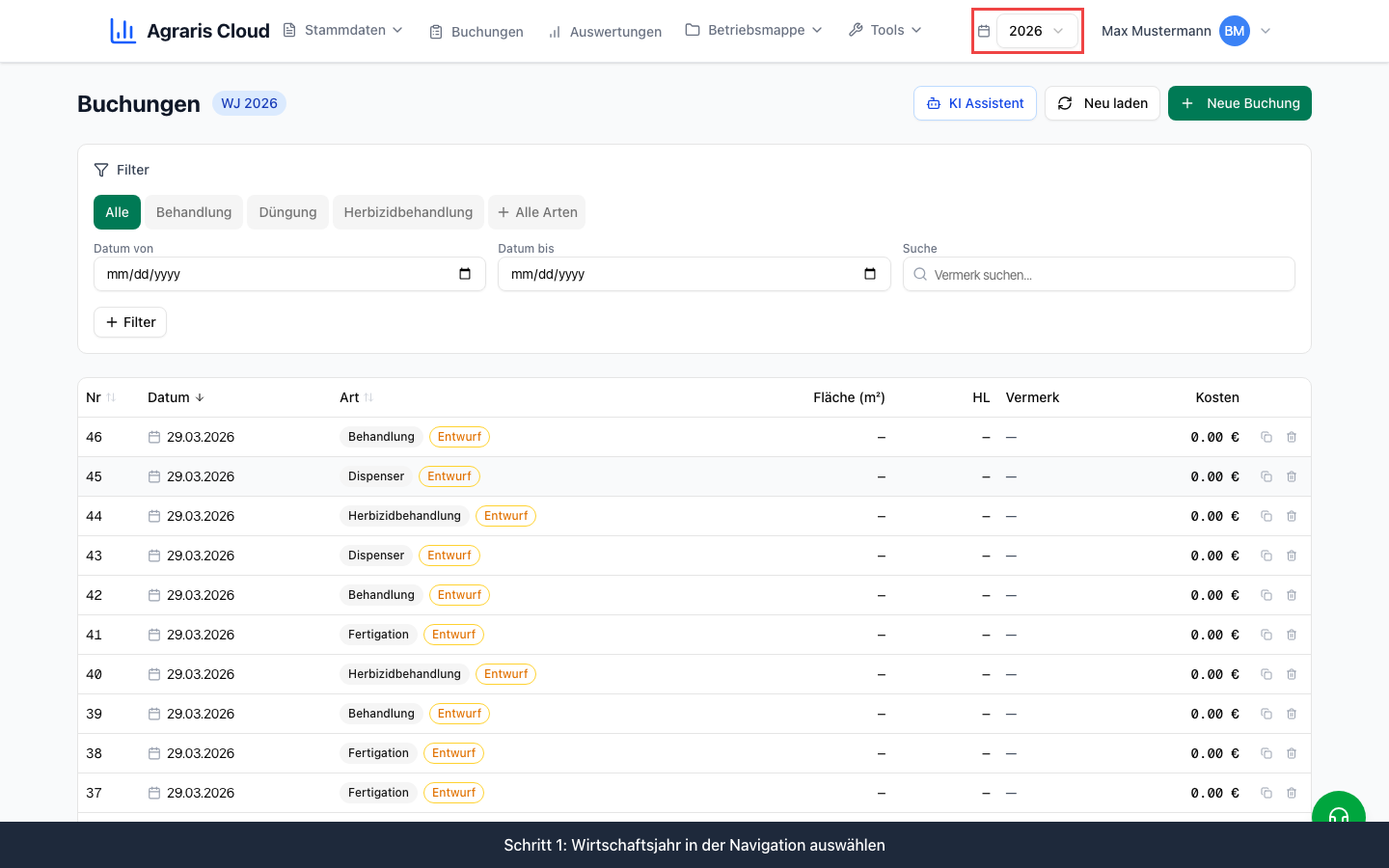
Alle Buchungen im Spritzheft gehören zu einem Wirtschaftsjahr (WJ). Oben in der Navigation findest du den Wirtschaftsjahr-Selector — er zeigt immer das aktuell gewählte Jahr. Standardmäßig ist das laufende Jahr eingestellt.
Im Dropdown stehen alle Jahre, in denen es Buchungen gibt, plus das aktuelle und das nächste Jahr. Ältere Jahre aus dem Archiv sind mit dem Zusatz „(Archiv)“ und orange markiert — dort kannst du alte Aufzeichnungen nachschauen.
Wechselst du das Jahr, lädt die Buchungsliste automatisch die Daten des gewählten Jahres neu. Die Auswahl bleibt am selben Gerät gespeichert, auch wenn du dich abmeldest und später wiederkommst.
- 1
Klicke oben in der Navigation auf den Wirtschaftsjahr-Selector (zeigt z.B. „2026“).
- 2
Wähle im Dropdown das gewünschte Jahr — Archiv-Jahre erkennst du am Zusatz „(Archiv)“.
- 3
Die Buchungen zeigen ab sofort die Daten dieses Jahres.
Sich zurechtfinden: Dashboard und Hauptmenü
Das Dashboard ist deine Startseite. In der Mitte siehst du fünf Karten mit den wichtigsten Zahlen deines Betriebs: „Wiesen“, „Mittel“, „Maschinen“, „Personen“ und „Buchungen“ — ein Klick auf eine Karte bringt dich direkt in den jeweiligen Bereich. Darunter zeigt das Diagramm „Buchungen pro Jahr“ deine Buchungen über die Jahre, daneben listet „Letzte Buchungen“ die 5 neuesten Einträge. Mit „Alle Buchungen anzeigen →“ kommst du zur vollständigen Liste. Außerdem siehst du am Dashboard die Wetter-Prognose mit der Spritzampel (grün/orange/rot) — ein Klick darauf öffnet die Wetter-Seite.
Das Hauptmenü oben gliedert sich so:
- „Stammdaten“: Betriebe, Wiesen, Beregnungsanlagen, Personen, Tätigkeiten, Qualifikationsnachweise, Maschinen, Mittel, Dünger, Material & Lieferanten, Einheiten
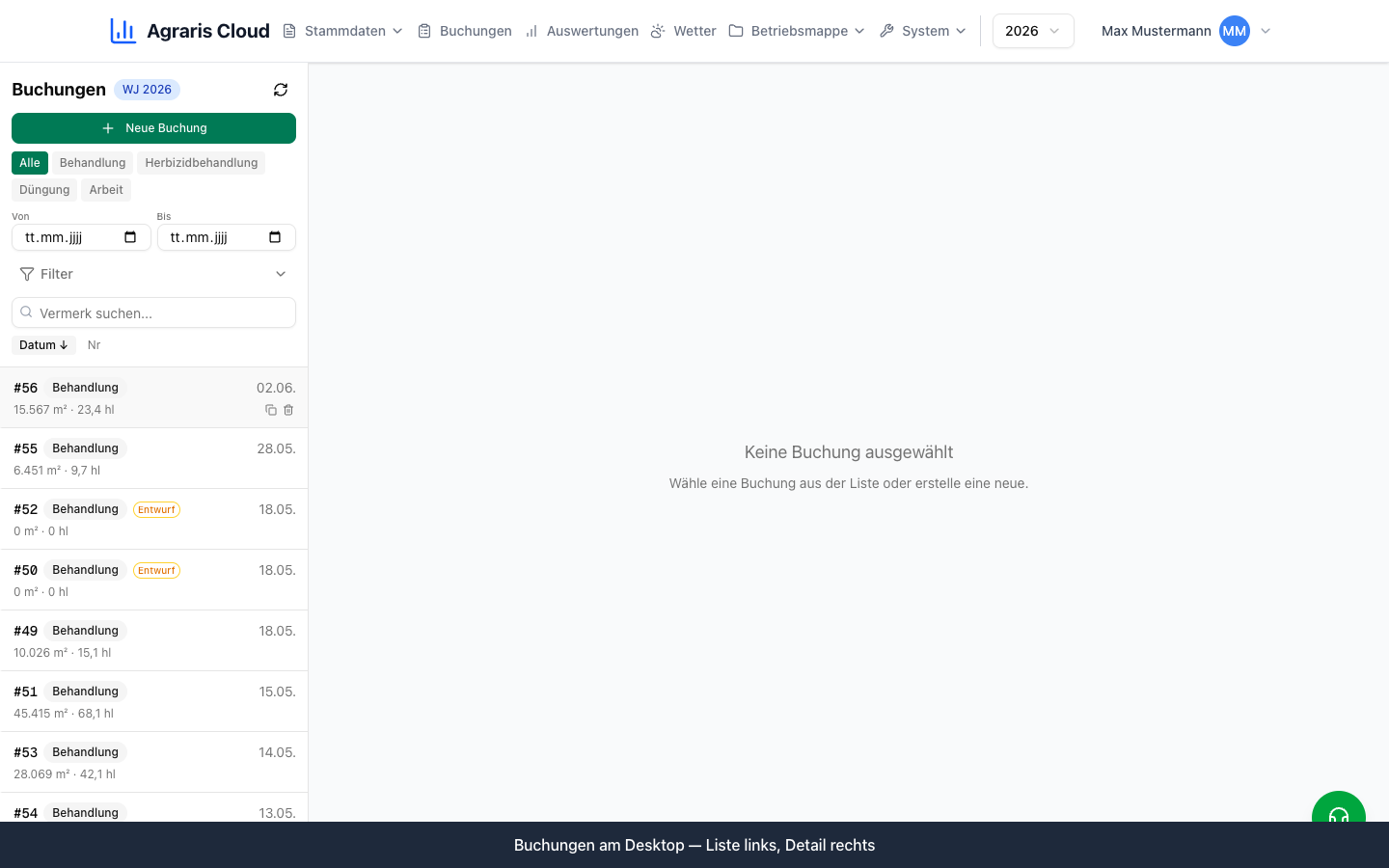
- „Buchungen“: dein Spritzheft — hier trägst du Spritzungen und andere Arbeiten ein
- „Auswertungen“: Zusammenfassungen über Mittel, Mengen und Kosten
- „Wetter“: Vorhersage und Spritzampel
- „Betriebsmappe“: Auszählungen, Ökologische Maßnahmen, Bewässerung, Ernte/Blühbeginn, Lager, Wareneinkauf, Spritzheft und Abgabe
Oben rechts im Benutzermenü (dein Name) findest du „Profil & Einstellungen“, „Meine Tickets“, „Neuigkeiten“, „Hilfe“, „Cache leeren“ und „Abmelden“.
Am Handy versteckt sich das Hauptmenü hinter dem Menü-Symbol (drei Striche) oben — der Wirtschaftsjahr-Selector bleibt daneben sichtbar.
Profil und Einstellungen
Unter „Profil & Einstellungen“ (Benutzermenü oben rechts) verwaltest du dein Konto. Die Seite hat mehrere Reiter:
- „Profil“: zeigt deinen „Name“, deine „E-Mail-Adresse“ und deine „Rolle“ (nur zur Ansicht, nicht änderbar).
- „Benachrichtigungen“: Häkchen für „E-Mail-Benachrichtigungen“ und „Datenimport-Benachrichtigungen“.
- „Sicherheit“: enthält den Bereich „Passwort ändern“.
- „Anzeige“: Schalter „Einfachkonzentration-Hinweis im Mittel-Tab“ — zeigt bei Konzentration über 1× einen blauen Hinweis mit den umgerechneten 1×-Werten im Mittel-Tab der Buchung.
- „Fernwartung“: Wenn der Support dir direkt am Bildschirm helfen soll. Drei Schritte: „Herunterladen“ (das Programm RustDesk für „Windows“, „macOS (Intel)“ oder „macOS (Apple)“), „ID & Passwort mitteilen“, „Verbinden“.
Wenn etwas in der App komisch aussieht oder alte Daten anzeigt, hilft oft „Cache leeren“ im Benutzermenü — die App lädt dann alles frisch vom Server.
Häufige Fragen
Ich habe mich angemeldet, aber meine Wiesen sind nicht da. Was soll ich tun?⌄
Gleich nach dem ersten Login werden die Wiesen automatisch aus der VOG/VIP-Datenbank geladen — das Dashboard aktualisiert sich dabei alle paar Sekunden von selbst, also kurz warten. Wenn nach ein paar Minuten immer noch nichts da ist, klicke in der Checkliste „Erste Schritte“ auf „Kataster-Sync starten“ und prüfe unter „Stammdaten“ → „Wiesen“. Hilft das nicht, melde dich beim Support.
Beim Anmelden kommt die Meldung, dass meine E-Mail-Adresse bestätigt werden muss. Warum?⌄
Nach der Registrierung mit E-Mail schickt dir die App eine Bestätigungs-Mail. Erst wenn du den Link darin angeklickt hast, ist der Login möglich. Schau auch im Spam-Ordner nach. Wenn du dich mit dem VOG- oder VIP-Konto anmeldest, brauchst du keine extra Bestätigung.
Warum steht am Dashboard „Kein Betrieb ausgewählt“?⌄
Deinem Konto ist entweder noch kein Betrieb zugeordnet, oder du hast bei mehreren Betrieben noch keinen ausgewählt. Wähle den Betrieb im Auswahlfenster aus. Erscheint gar kein Betrieb zur Auswahl, fehlt die Zuordnung — in dem Fall den Support kontaktieren.
Ich habe die Checkliste „Erste Schritte“ mit „Später erledigen“ weggeklickt. Wie komme ich zu den Schritten zurück?⌄
Die Checkliste ist nur eine Abkürzung — die beiden Schritte erreichst du jederzeit direkt über das Menü: „Stammdaten“ → „Wiesen“ für den Kataster-Sync und „Stammdaten“ → „Personen“ zum Anlegen der Personen.
Was bedeutet das orange „(Archiv)“ beim Wirtschaftsjahr?⌄
Das sind ältere Jahre, die im Archiv liegen — zum Beispiel Aufzeichnungen aus dem alten Programm. Du kannst sie im Wirtschaftsjahr-Selector auswählen und die alten Buchungen nachschauen. Für die laufende Saison wählst du einfach wieder das aktuelle Jahr.
Wie lade ich alle Daten frisch vom Server?⌄
Öffne das Benutzermenü oben rechts (dein Name) und klicke „Cache leeren“. Die App verwirft dann die lokal gespeicherten Daten, lädt alles frisch vom Server und startet die Seite neu.