Buchungen & Spritzheft
Das Modul „Buchungen“ ist dein digitales Spritzheft: Hier dokumentierst du jede Spritzung, Düngung, Herbizidbehandlung und Arbeit auf deinen Flächen. Am Desktop arbeitest du in der geteilten Ansicht — Buchungsliste links, geöffnete Buchung rechts —, am Handy in einer kompakten Tab-Ansicht. Die App nimmt dir viel Tipparbeit ab: Witterung, Standard-Maschinen und Mittel-Mengen werden automatisch eingetragen bzw. berechnet, und jede Änderung speichert automatisch. Mit „Prüfen“ kontrollierst du deine Einträge direkt gegen die geltenden Vorgaben, und über das Drucker-Symbol erstellst du den Arbeitsauftrag für deine Mitarbeiter.
Die Buchungsliste: dein digitales Spritzheft
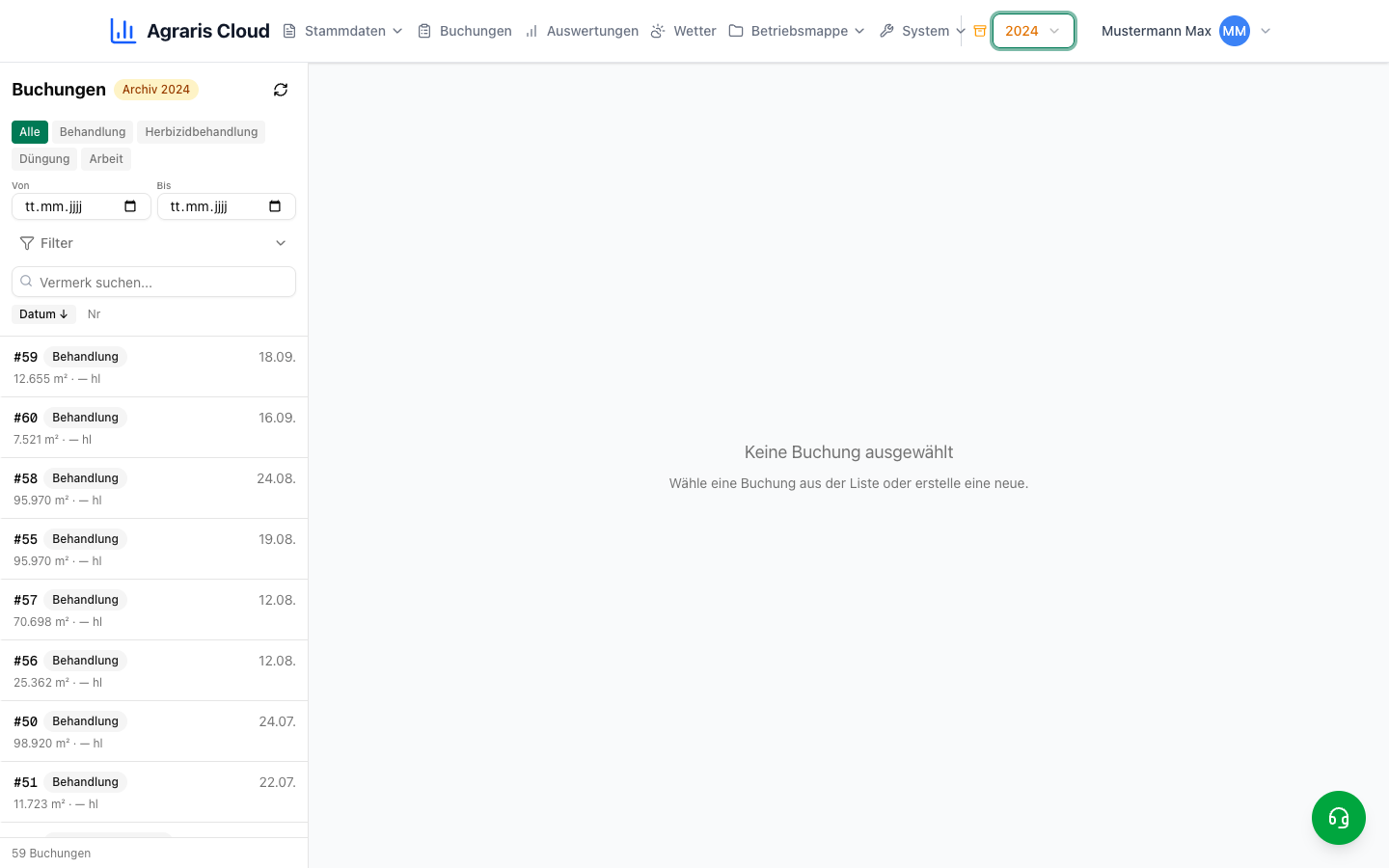
Unter „Buchungen" findest du alle Einträge deines Betriebs im gewählten Wirtschaftsjahr — Spritzungen, Düngungen, Herbizidbehandlungen, Arbeiten, Ernte und mehr.
Am Desktop (großer Bildschirm) arbeitest du in der geteilten Ansicht: Links steht immer die Buchungsliste, rechts öffnet sich die angeklickte Buchung. So springst du ohne Seitenwechsel von Buchung zu Buchung — genau richtig für die tägliche Arbeit am PC. Am Handy und Tablet ist die Liste eine eigene Seite; die Buchung öffnet sich beim Antippen als eigene Ansicht mit „Zurück"-Knopf.
Buchungen ohne zugeordnete Wiesen und Mittel tragen das gelbe Abzeichen „Entwurf" — so siehst du auf einen Blick, welche Einträge noch unvollständig sind. Sortieren kannst du nach „Datum" und „Nr".
Zum Eingrenzen filterst du am Desktop über die Knöpfe „Alle", „Behandlung", „Herbizidbehandlung", „Düngung" und „Arbeit" — ein erneuter Klick auf den aktiven Knopf hebt den Filter wieder auf. Am Handy siehst du zunächst die wichtigsten Arten und klappst über den „+"-Button „Alle Arten" die übrigen auf. Dazu kommen „Von" / „Bis" (Datum) und die „Suche" (durchsucht Vermerk und Spritzvermerk).
Der „Filter"-Knopf bietet noch mehr: Am Desktop klappt er fünf durchsuchbare Auswahlfelder auf — Mittel, Wiesenabschnitt, Person, Maschine und Ausbringmethode; die Zahl am Knopf zeigt, wie viele Filter aktiv sind, und „Filter zurücksetzen" löscht alle auf einmal. Am Handy erscheinen gewählte Filter als Chips, die du einzeln per X oder gesammelt über „Alle entfernen" löschst.
Am Handy lädt die Liste zunächst 50 Buchungen; mit „Mehr laden" holst du weitere nach. Über „Neu laden" (Pfeil-Symbol) aktualisierst du die Liste manuell.
Du suchst alle Spritzungen mit einem bestimmten Mittel? Klicke auf den „Filter"-Knopf → „Mittel" und wähle das Produkt aus. So findest du z.B. sofort alle Buchungen mit einem Kupfermittel.
Neue Buchung anlegen
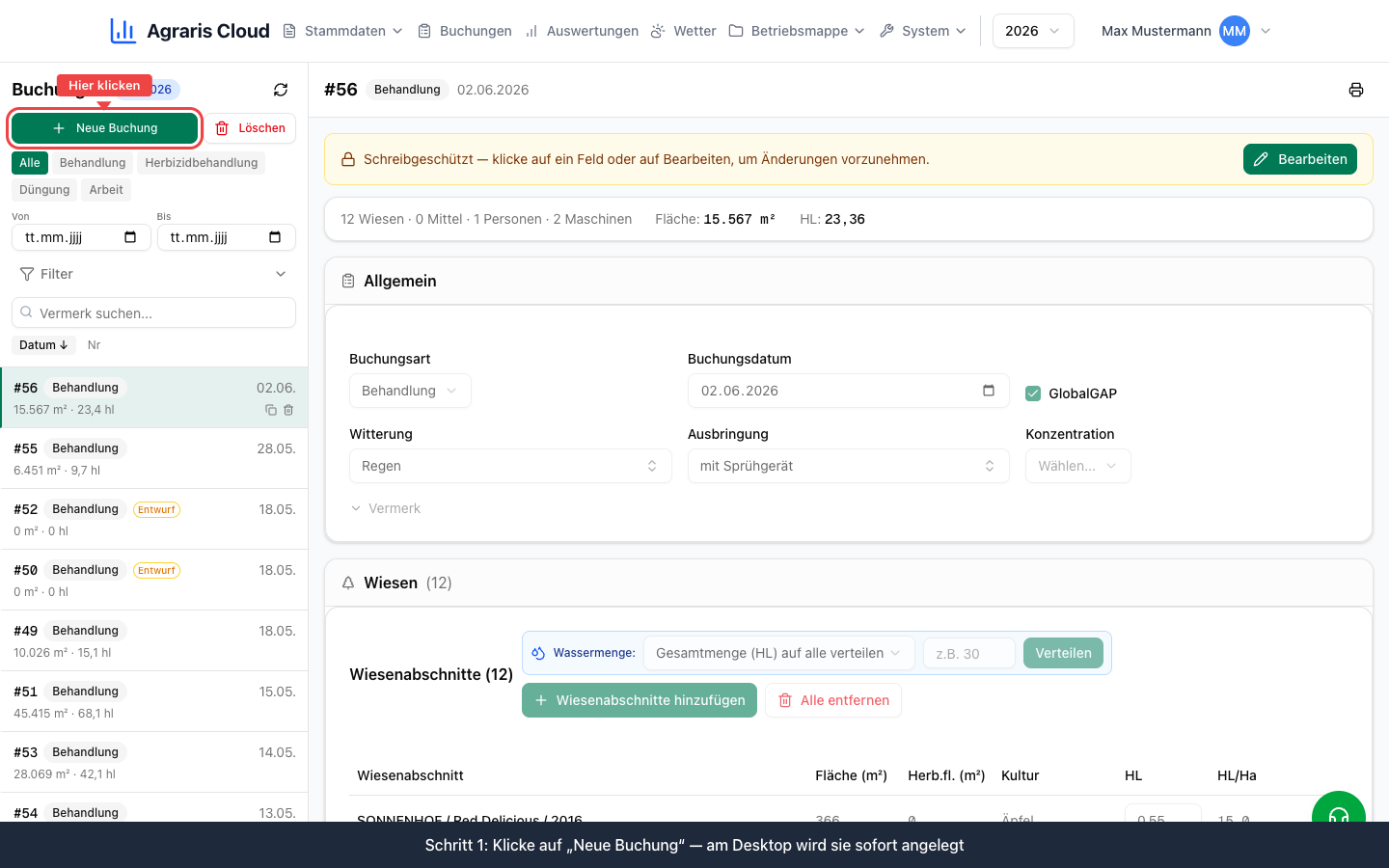
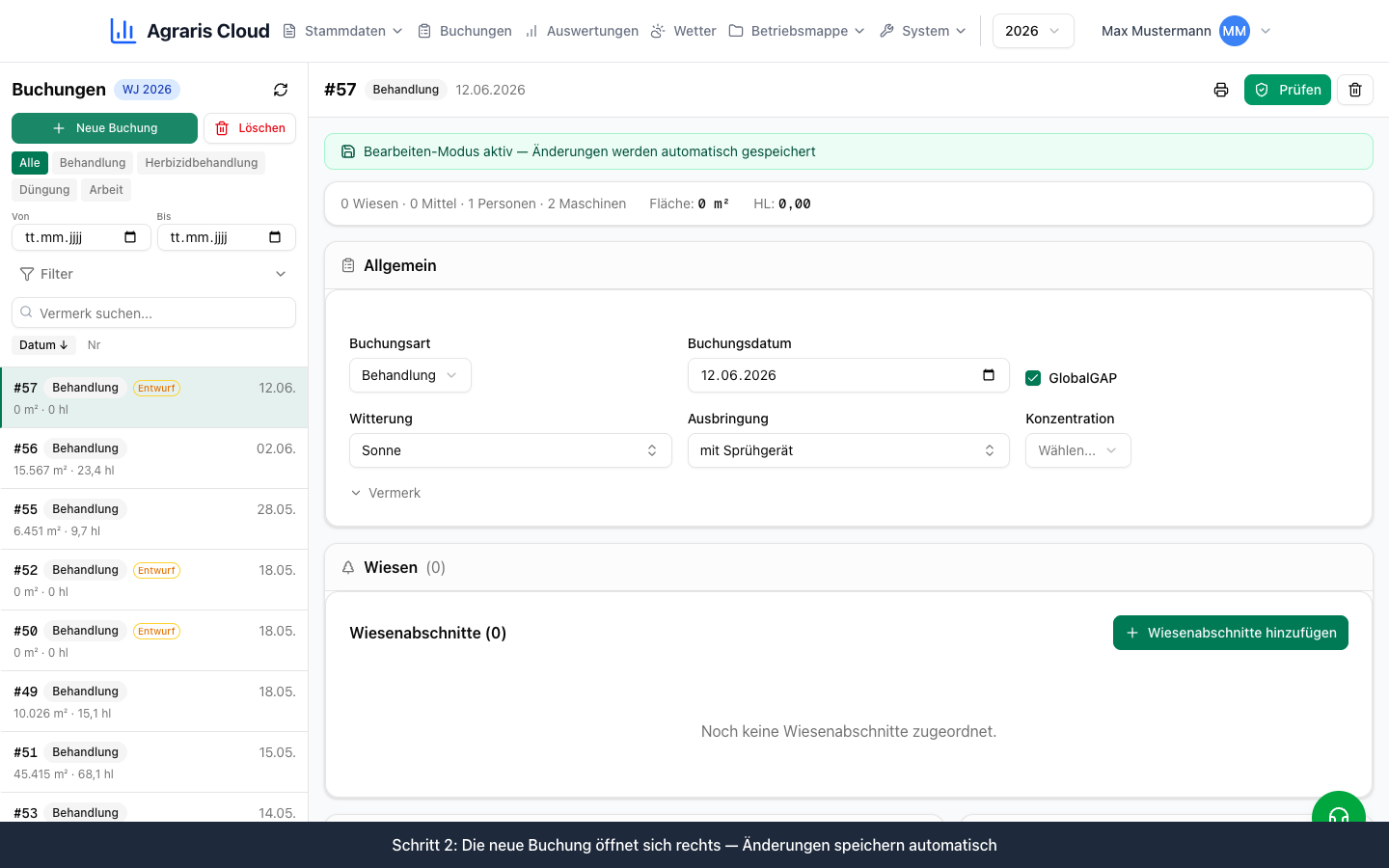
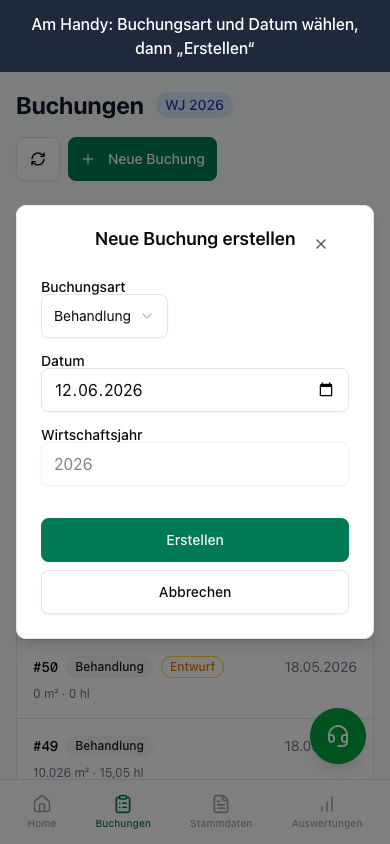
Am Desktop klickst du auf „Neue Buchung" — die Buchung wird sofort als Behandlung mit heutigem Datum angelegt und öffnet sich rechts im Bearbeitungsmodus; Buchungsart und Datum änderst du bei Bedarf direkt im Bereich „Allgemein". Am Handy und Tablet öffnet sich zuerst der Dialog „Neue Buchung erstellen": Buchungsart und Datum wählen, dann „Erstellen".
In beiden Fällen nimmt dir die App einiges ab: Standard-Maschinen und Standard-Personen werden automatisch eingetragen, die Witterung wird über den Wetterdienst vorbelegt (Sonne, Wolken, Regen, Wind), die Ausbringung ist mit dem Standard der Buchungsart bzw. deiner zuletzt verwendeten Ausbringung vorbelegt, und das GlobalGAP-Häkchen ist bei einer Behandlung schon gesetzt. Du musst nur noch Wiesen und Mittel zuordnen.
Das Vermerk-Feld (max. 750 Zeichen) ist am Desktop platzsparend eingeklappt — klicke auf „Vermerk", um es aufzuklappen; vorhandener Text wird verkürzt daneben angezeigt.
Am Desktop liegen alle Bereiche untereinander auf einer Seite — du scrollst einfach durch Allgemein, Wiesen, Personen, Maschinen und Mittel. Am Handy wechselst du über die Tab-Leiste (dort heißt „Maschinen" kurz „Masch.").
- 1
Klicke auf „Neue Buchung" — am Desktop öffnet sie sich sofort rechts, am Handy wählst du erst Buchungsart und Datum im Dialog.
- 2
Prüfe im Bereich „Allgemein" Witterung, Ausbringung und ggf. Vermerk — vieles ist schon vorbelegt.
- 3
Ordne im Bereich „Wiesen" deine Flächen zu (siehe nächster Abschnitt).
- 4
Füge im Bereich „Mittel" die Spritzmittel hinzu.
- 5
Fertig — alle Änderungen werden automatisch gespeichert.
Mit dem Professional-Plan steht dir am Handy und Tablet zusätzlich der „KI Assistent" zur Verfügung: Du beschreibst die Spritzung in deinen Worten, und der Assistent legt die Buchung für dich an.
Wiesen zuordnen und Wassermenge verteilen
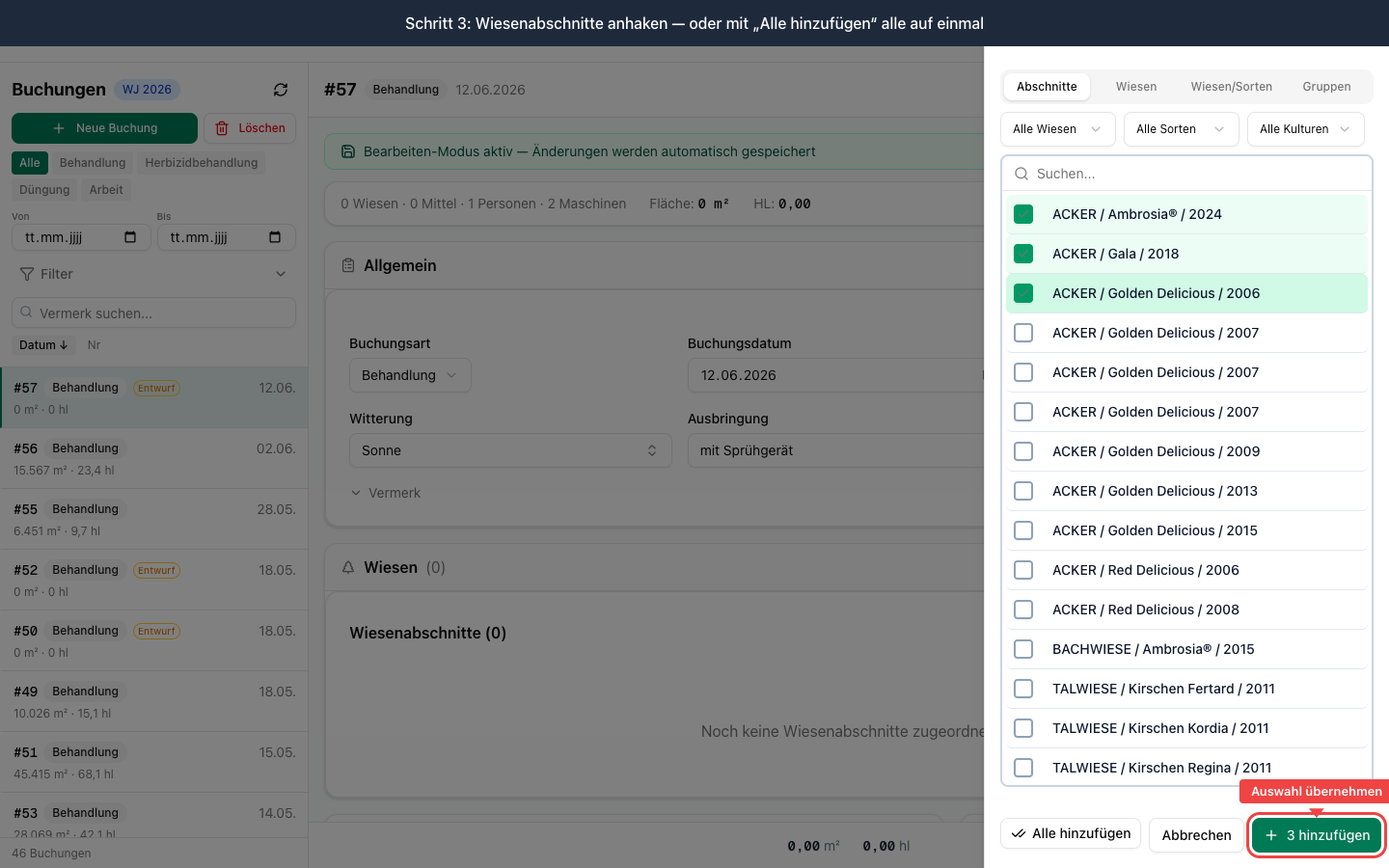
Im Bereich „Wiesen" ordnest du der Buchung deine Flächen zu. Über „Wiesenabschnitte hinzufügen" (am Handy: „Hinzufügen") öffnet sich eine Auswahl mit vier Reitern: „Abschnitte", „Wiesen", „Wiesen/Sorten" und „Gruppen". Du kannst also einzelne Wiesenabschnitte anhaken oder gleich eine ganze Wiese bzw. Gruppe übernehmen. Mit „Alle hinzufügen" übernimmst du alle gerade angezeigten Einträge auf einen Schlag — in Kombination mit den Filtern oben z.B. alle Abschnitte einer Sorte. Bereits zugeordnete Abschnitte erscheinen ausgegraut mit dem Hinweis „Zugeordnet"; inaktive Abschnitte erscheinen nicht in der Auswahl.
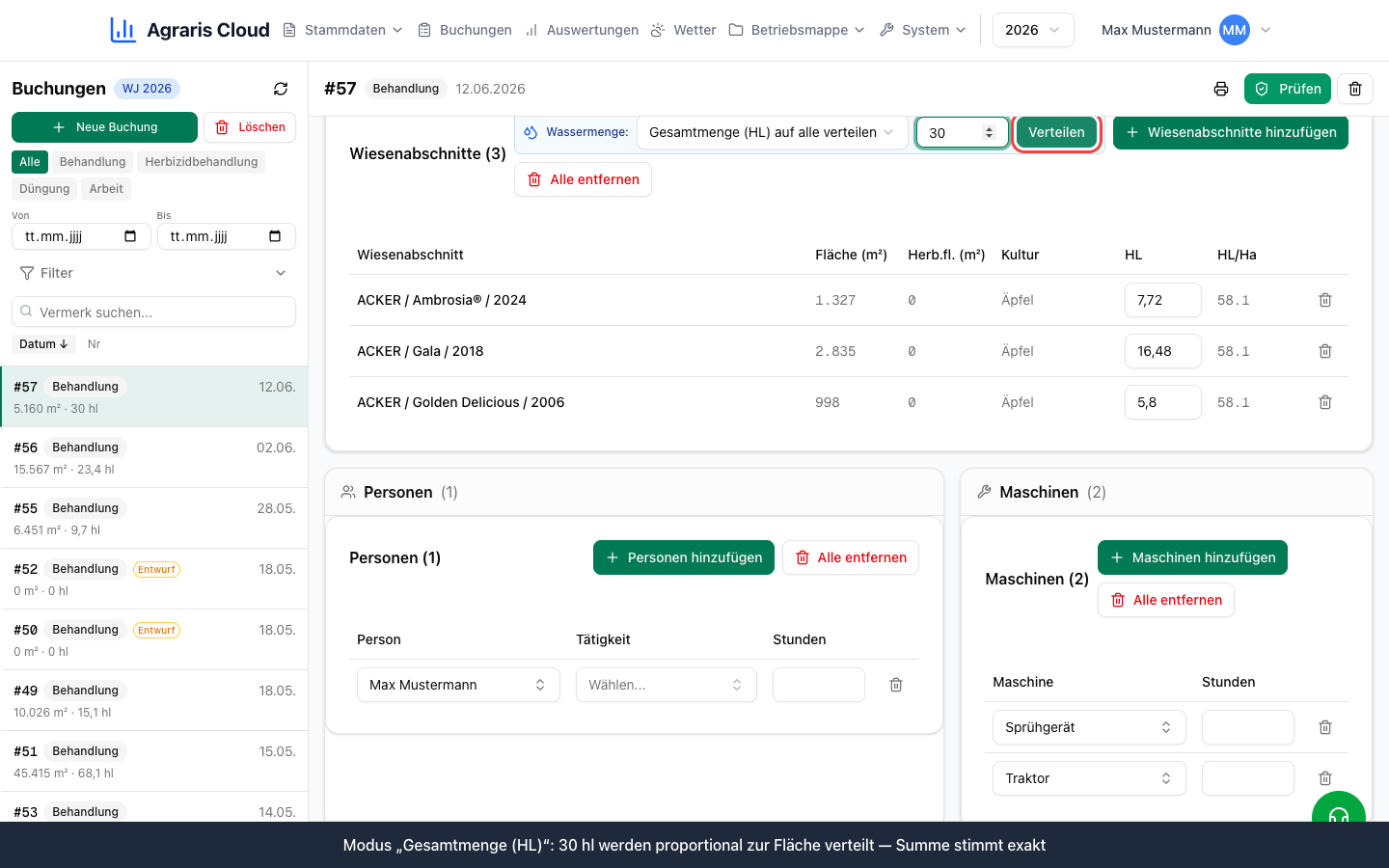
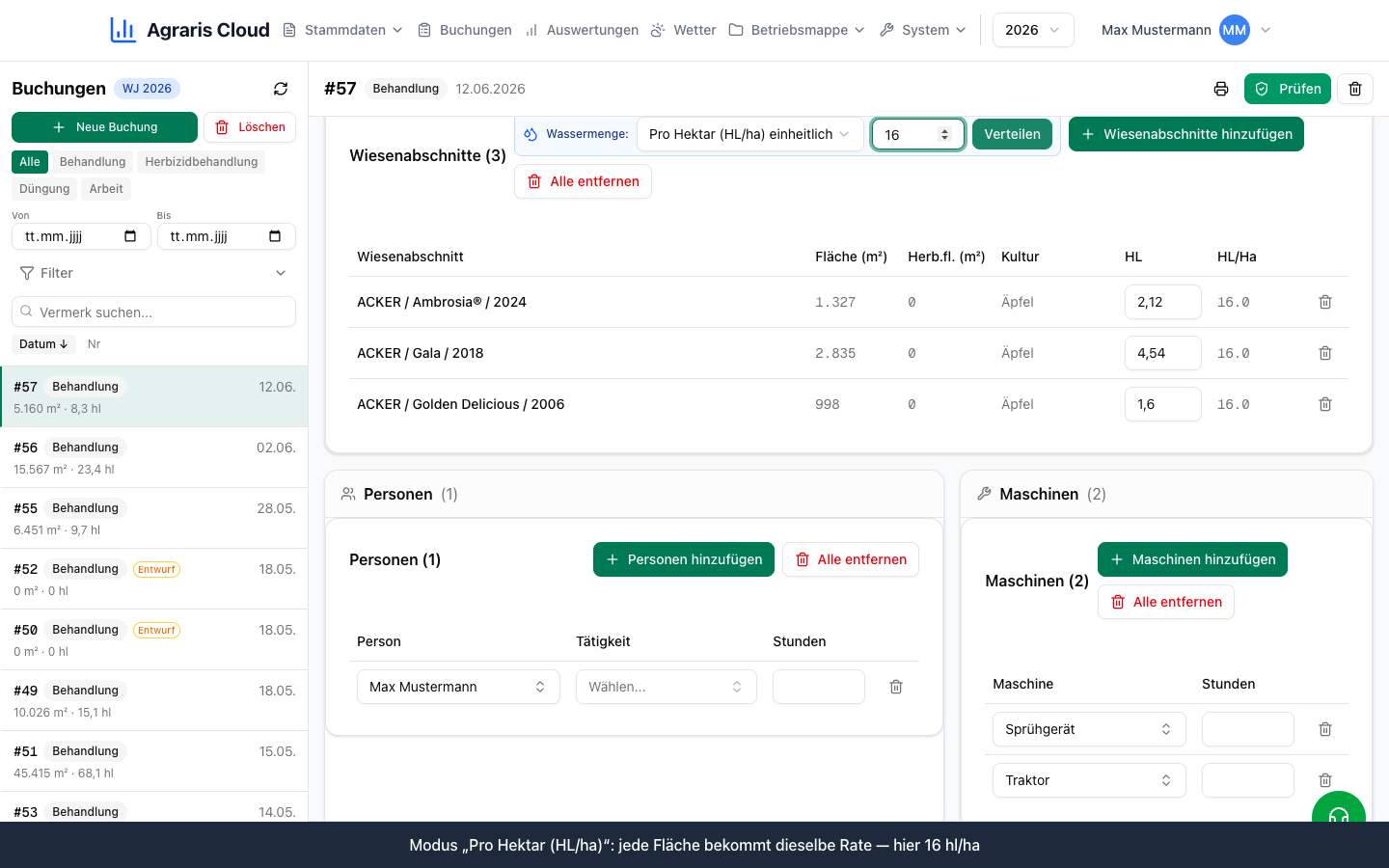
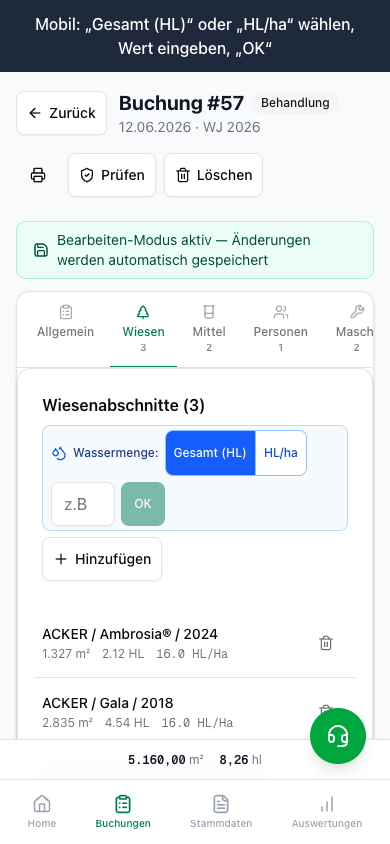
Die Brühemenge trägst du über die blaue „Wassermenge"-Leiste ein. Zwei Modi stehen zur Wahl:
- „Gesamtmenge (HL) auf alle verteilen" (am Handy: „Gesamt (HL)"): Du gibst die gesamte Brühemenge ein (z.B. 30 hl), und die App verteilt sie proportional zur Fläche auf alle Abschnitte. Der letzte Abschnitt bekommt den Rundungsrest — die Summe stimmt also immer exakt mit deiner Eingabe überein.
- „Pro Hektar (HL/ha) einheitlich" (am Handy: „HL/ha"): Jede Fläche wird mit der eingegebenen Rate berechnet, z.B. 16 hl/ha — die HL/Ha-Spalte zeigt danach überall denselben Wert.
Mit „Verteilen" (am Handy: „OK", auch die Enter-Taste funktioniert) wird die Menge eingetragen. Einzelne hl-Werte passt du am Desktop danach direkt in der Tabellenzeile an; am Handy tippst du die Zeile an und änderst den Wert im Bearbeiten-Fenster. Bei Dispenser, Arbeit und Ernte gibt es keine Brühemenge — dort wird die Leiste ausgeblendet.
Ändert sich die Gesamtwassermenge, rechnet die App die Gesamtmengen aller Mittel mit hinterlegter Dosierung pro hl automatisch neu — die Dosierung (Menge/HL) selbst bleibt dabei unverändert, du musst nichts nachrechnen.
- 1
Bereich „Wiesen" öffnen und auf „Wiesenabschnitte hinzufügen" klicken.
- 2
Im Reiter „Abschnitte", „Wiesen", „Wiesen/Sorten" oder „Gruppen" die Flächen anhaken — oder „Alle hinzufügen" nutzen.
- 3
In der „Wassermenge"-Leiste den Modus wählen: Gesamtmenge (HL) oder pro Hektar (HL/ha).
- 4
Menge eingeben (z.B. „30") und auf „Verteilen" (am Handy: „OK") klicken.
- 5
Bei Bedarf einzelne hl-Werte direkt in der Zeile (Desktop) bzw. im Bearbeiten-Fenster (Handy) korrigieren.
In der Desktop-Ansicht leerst du den Wiesen-Bereich über „Alle entfernen" mit einem Klick — praktisch, wenn du dich bei der Auswahl vertan hast.
Mittel hinzufügen — die App rechnet mit
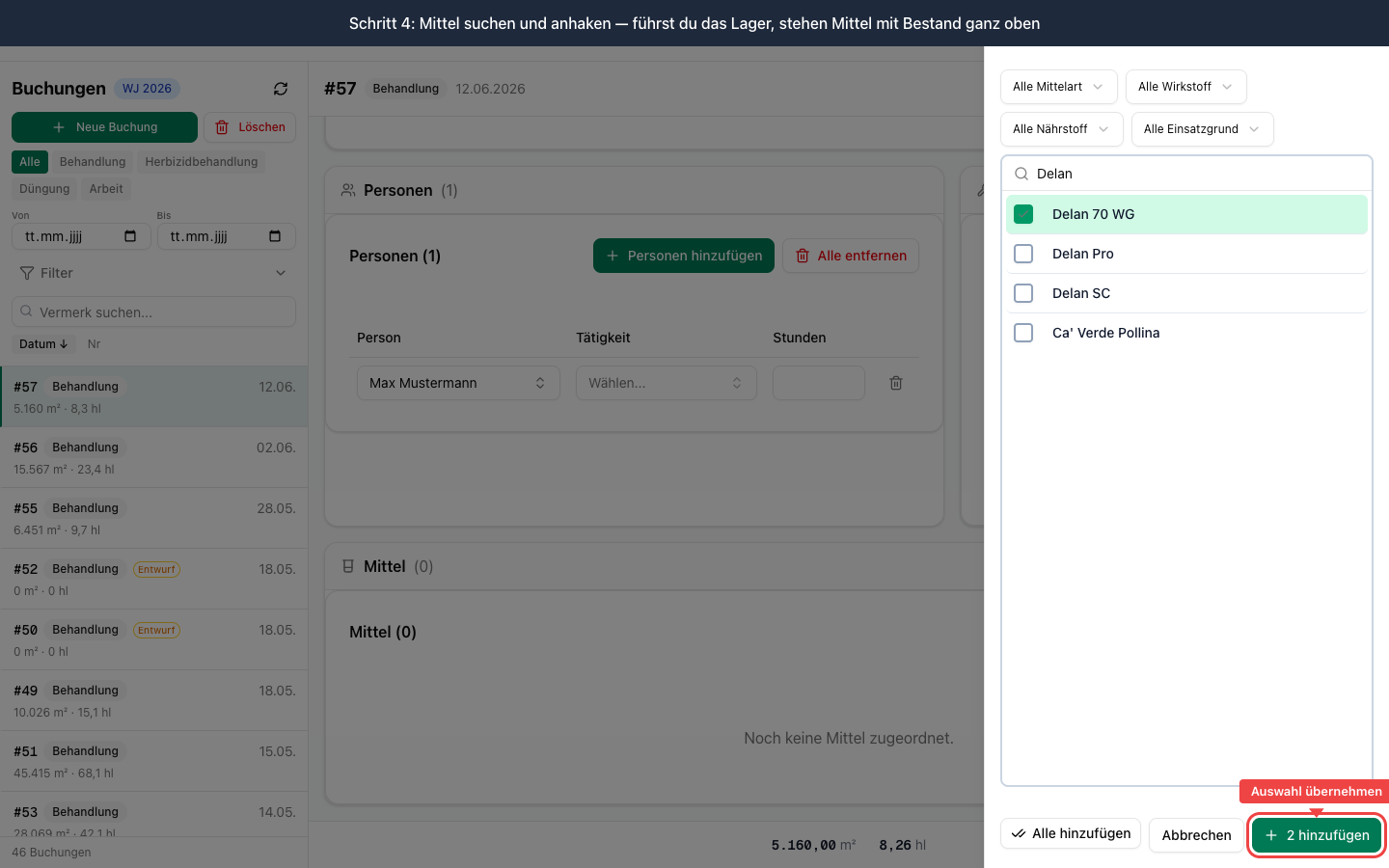
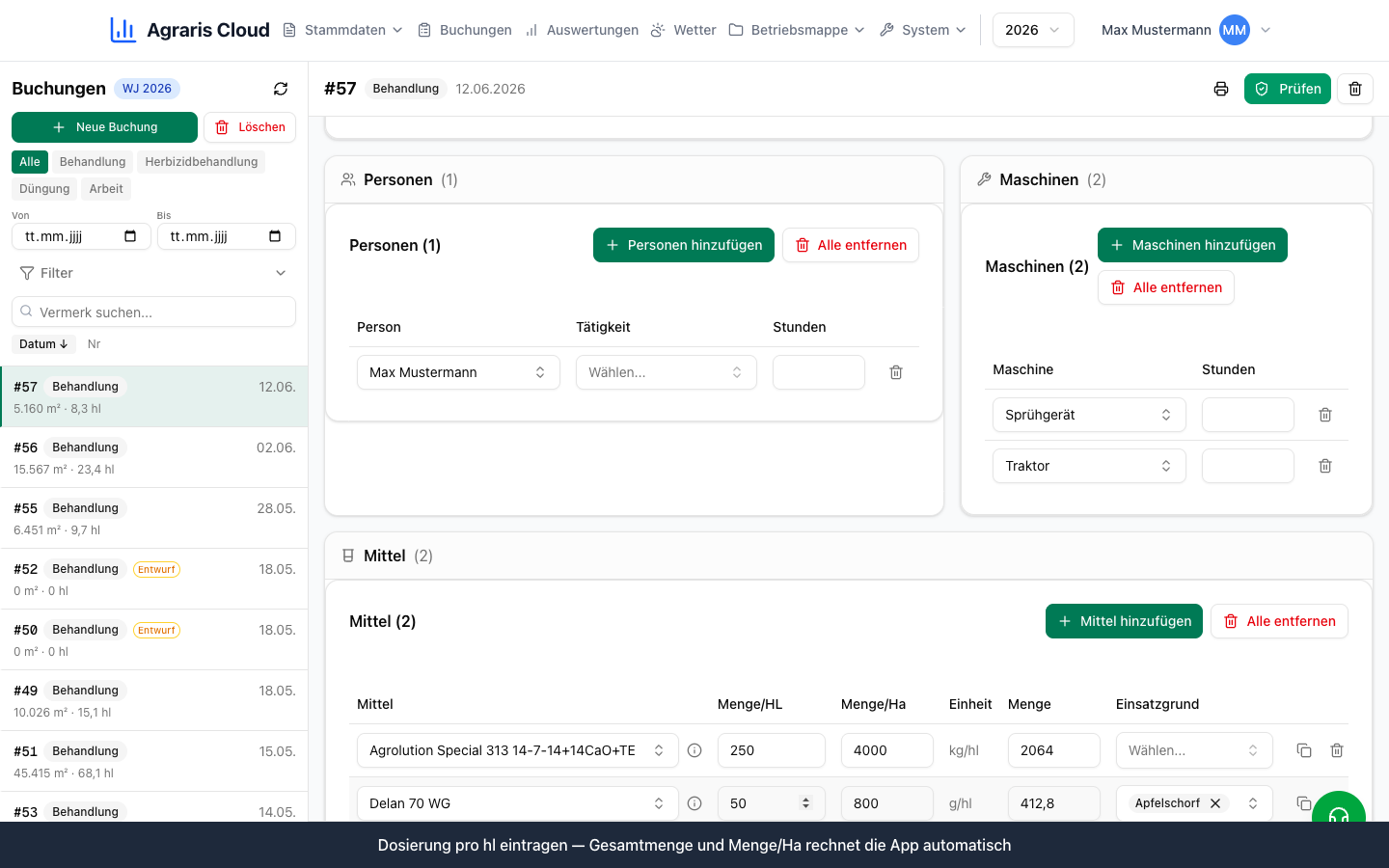
Im Bereich „Mittel" fügst du über „Mittel hinzufügen" die Pflanzenschutzmittel oder Dünger hinzu. Die Auswahl durchsuchst du per Suchfeld oder grenzt sie über die Filter Mittelart, Wirkstoff, Nährstoff und Einsatzgrund ein. Bereits zugeordnete Mittel erscheinen ausgegraut mit dem Hinweis „Zugeordnet"; bei Düngung, Herbizidbehandlung und Dispenser ist die Auswahl automatisch auf die passende Mittelart gefiltert — über „Alle Mittel anzeigen" hebst du den Filter bei Bedarf auf.
Wenn du das Lager führst, zeigen Mittel mit Bestand in der Auswahl ihre Lagermenge direkt an und stehen ganz oben in der Liste — danach folgen deine Favoriten (★), dann alle übrigen Mittel alphabetisch. Ist ein Mittel fast aufgebraucht (20 % oder weniger übrig), erscheint die Lagermenge orange. Über das Paket-Symbol öffnest du die Aufschlüsselung pro Betrieb mit Anfangsbestand, Zukauf, Verbrauch und aktuellem Bestand.
Die Mengen pflegst du direkt in der Zeile: „Menge/HL", „Menge/Ha" und „Menge". Trägst du die Dosierung pro hl ein, berechnet die App die Gesamtmenge aus der Brühemenge (Gesamt-hl × Menge/hl) und daraus die Menge pro ha. Das funktioniert auch andersherum: Trägst du stattdessen die Gesamtmenge oder die Menge pro Hektar ein, rechnet die App die beiden anderen Werte automatisch zurück — du gibst immer nur einen Wert ein. Liegt deine Dosierung unter der beim Mittel hinterlegten Mindestdosis, zeigt die App ein gelbes Abzeichen „unter Min. …" — das ist nur ein Hinweis, gespeichert wird trotzdem.
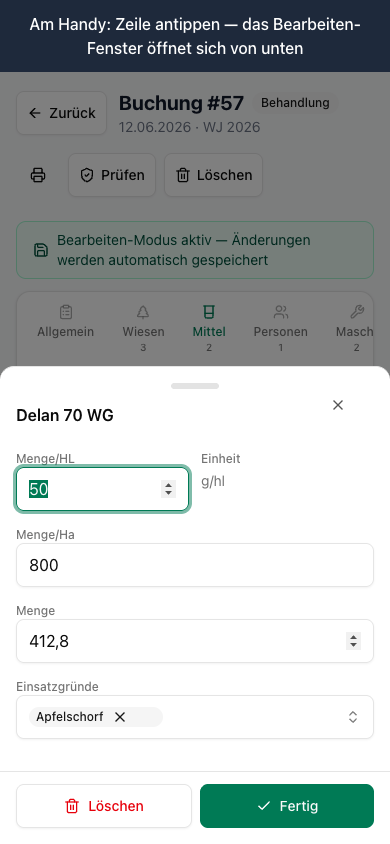
In der Spalte „Einsatzgrund" wählst du, wogegen du behandelst — auch mehrere Gründe gleichzeitig. Die beim Mittel hinterlegten Einsatzgründe stehen dabei als Vorschläge ganz oben. Am Desktop kannst du außerdem direkt in der Zeile arbeiten: Über die Mittel-Auswahl in der Zeile wechselst du ein falsch gewähltes Produkt (Einheit, Standard-Dosierung und Preis werden übernommen), und über das Kopier-Symbol duplizierst du eine Mittel-Zeile samt Mengen. Am Handy tippst du eine Mittel-Zeile einfach an — das Bearbeiten-Fenster öffnet sich von unten mit allen Feldern und den Knöpfen „Löschen" und „Fertig".
Über das Info-Symbol („Mittel-Info") öffnest du die Mittel-Details mit Dosierung, Zulassung, Hinweisen, Wirkstoffen und Einsatzgründen.
Besonderheit Konzentrations-Spritzung: Stellst du im Bereich „Allgemein" eine Konzentration größer 1 ein (wählbar 1–10), erscheint im Mittel-Bereich ein blauer Hinweis: „Brühe in N×-Konzentration angesetzt — die Mengen sind bereits multipliziert eingegeben." Darunter zeigt die App die umgerechneten 1×-Werte, und der Spaltenkopf „Menge/HL" trägt den Konzentrationsfaktor. Den Hinweis kannst du in den Einstellungen unter „Anzeige" dauerhaft ausschalten.
- 1
Bereich „Mittel" öffnen und auf „Mittel hinzufügen" klicken.
- 2
Mittel suchen, ein oder mehrere anhaken und übernehmen.
- 3
Dosierung pro hl (oder Menge bzw. Menge/ha) in der Zeile eintragen — die übrigen Werte berechnet die App.
- 4
Einsatzgrund wählen — die beim Mittel hinterlegten Gründe stehen als Vorschläge oben.
- 5
Bei Bedarf über das Info-Symbol die Mittel-Details prüfen oder über das Paket-Symbol den Lagerbestand ansehen.
Erst Wiesen und Wassermenge eintragen, dann die Mittel — so stimmen die berechneten Gesamtmengen sofort.
Personen und Maschinen erfassen
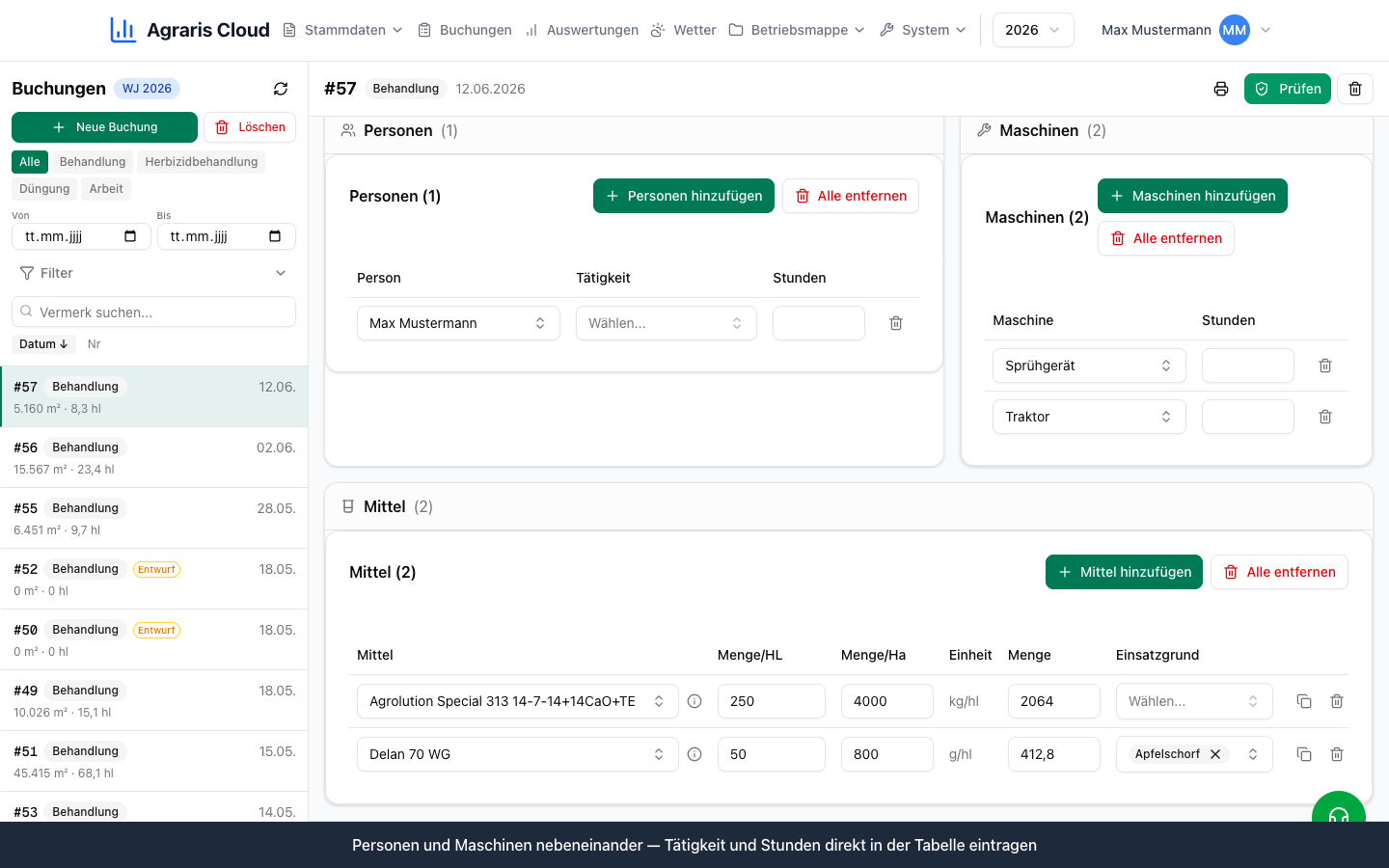
In den Bereichen „Personen" und „Maschinen" — am Desktop stehen sie platzsparend nebeneinander — hältst du fest, wer gearbeitet hat und mit welchem Gerät. Beim Anlegen einer Buchung werden Standard-Personen und Standard-Maschinen bereits automatisch eingetragen, bei einer Behandlung z.B. die Spritzmaschine. Wechselst du die Buchungsart, tauscht die App die Standard-Maschinen passend aus (z.B. Düngung → Maschinen mit Standardeinsatz Düngen, Herbizid → Herbizid-Einsatz).
Über „Hinzufügen" ergänzt du weitere Personen (filterbar nach „Gruppe") oder Maschinen. Am Desktop editierst du Tätigkeit, Stunden (in 0,25er-Schritten) und Stundensatz direkt in der Tabelle; am Handy tippst du den Eintrag an und änderst die Werte im Bearbeiten-Fenster. Wenn die Kostenanzeige für deinen Betrieb aktiv ist (Professional), siehst du in der Leiste unten Mittel-, Lohn- und Maschinenkosten sowie die Gesamtkosten der Buchung.
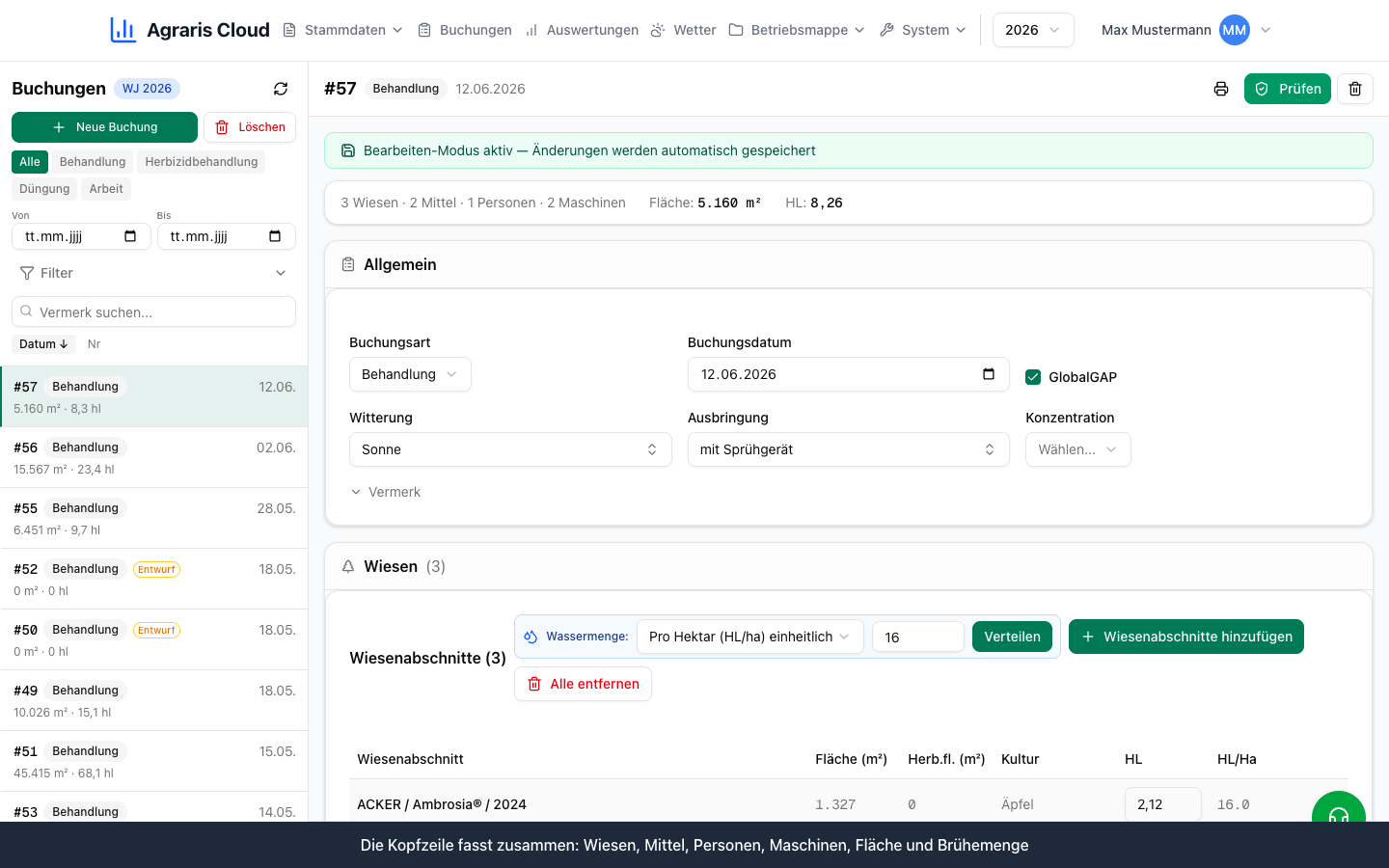
Die Kopfzeile der Buchung fasst alles zusammen: Anzahl Wiesen, Mittel, Personen und Maschinen sowie Gesamtfläche und Brühemenge — so siehst du sofort, ob noch etwas fehlt.
Bearbeiten, Prüfen, Drucken und Duplizieren
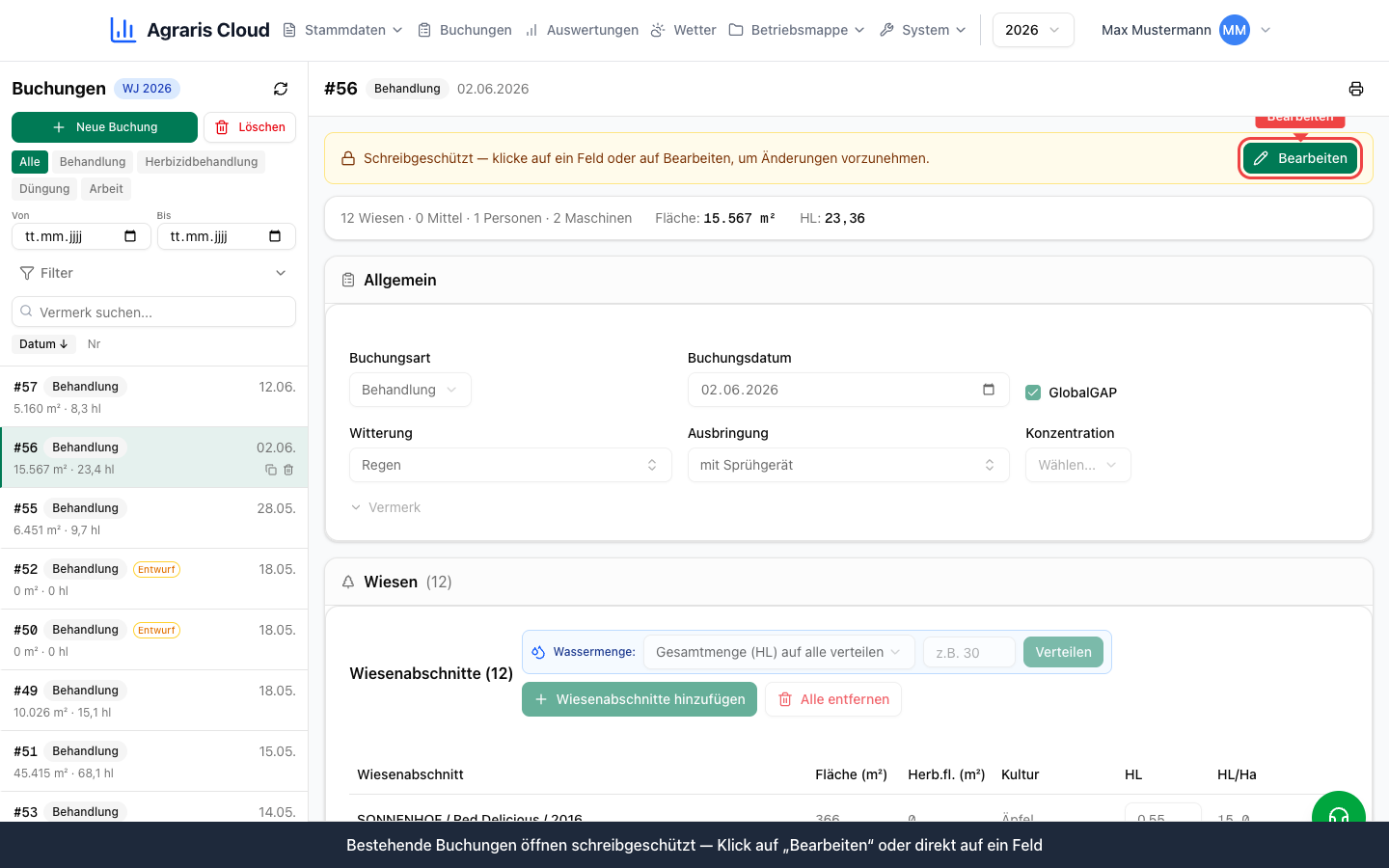
Eine bestehende Buchung öffnet sich zunächst schreibgeschützt — das schützt vor versehentlichen Änderungen. Oben siehst du das gelbe Banner „Schreibgeschützt — klicke auf ein Feld oder auf Bearbeiten, um Änderungen vorzunehmen." Mit Klick auf „Bearbeiten" (oder direkt auf ein Feld) wechselst du in den Bearbeitungsmodus; ein grünes Banner bestätigt: „Bearbeiten-Modus aktiv — Änderungen werden automatisch gespeichert".
Mit „Prüfen" (Schild-Symbol) lässt du die Buchung gegen die Kontrollen laufen — verfügbar im Bearbeitungsmodus für Planung, Behandlung, Düngung und Herbizidbehandlung. Du siehst, wie viele Prüfungen bestanden sind, wo es Hinweise gibt und wo etwas fehlschlägt. Über das Drucker-Symbol druckst du den Arbeitsauftrag zur Buchung.
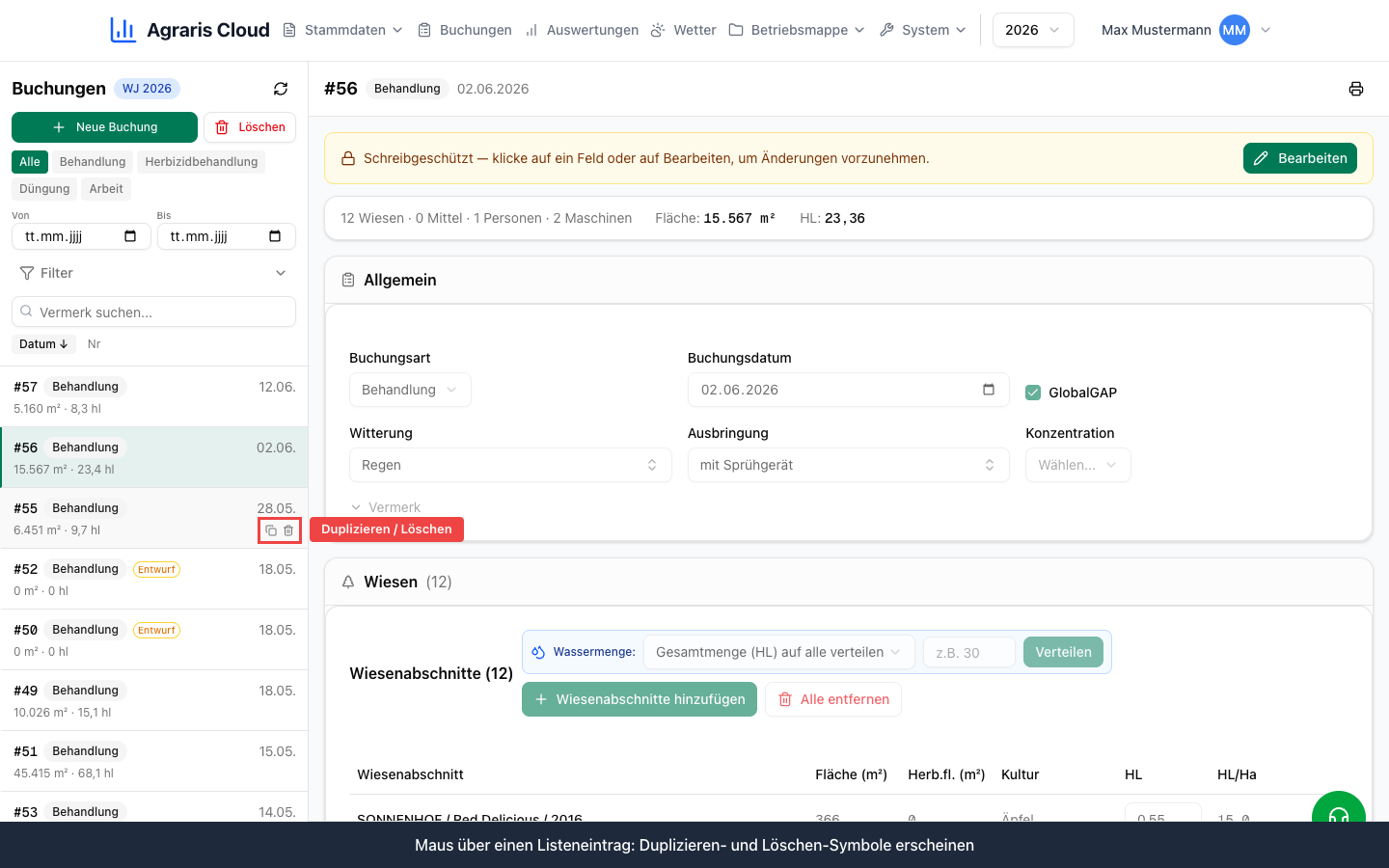
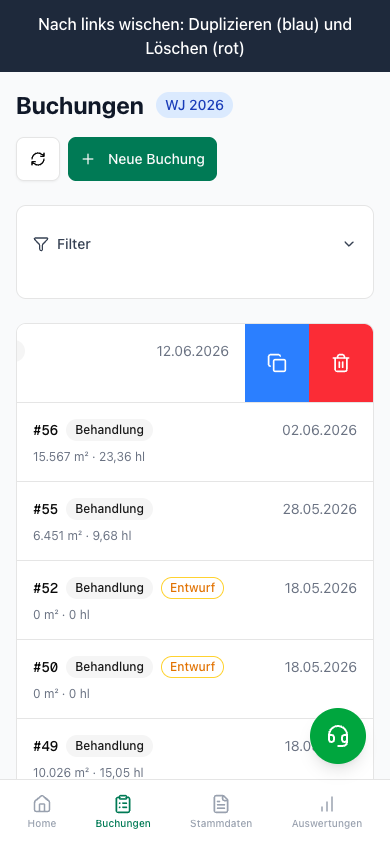
Duplizieren und Löschen: Am Desktop fährst du mit der Maus über einen Listeneintrag — die Symbole zum Duplizieren und Löschen erscheinen direkt in der Zeile; die gerade ausgewählte Buchung löschst du außerdem über den „Löschen"-Knopf oberhalb der Liste. Am Handy wischst du die Buchungskarte nach links: Der blaue Knopf dupliziert, der rote löscht. „Duplizieren" kopiert eine Buchung samt aller Wiesen, Mittel, Personen und Maschinen — sie bekommt eine neue Nummer, das Datum wird automatisch auf heute gesetzt, und sie öffnet sich sofort. „Löschen" entfernt eine Buchung nach Bestätigungsdialog.
Arbeitest du offline, werden neu angelegte Einträge mit einem Uhr-Symbol „Wird synchronisiert…" markiert und abgeblendet dargestellt, bis die Verbindung wieder steht — deine Daten gehen dabei nicht verloren.
- 1
Buchung in der Liste anklicken — sie öffnet sich schreibgeschützt.
- 2
Auf „Bearbeiten" oder direkt auf ein Feld klicken, um Änderungen vorzunehmen.
- 3
Mit „Prüfen" die Kontrollen für die Buchung laufen lassen.
- 4
Über das Drucker-Symbol den Arbeitsauftrag ausdrucken.
Du spritzt jede Woche fast dasselbe? „Duplizieren" ist der schnellste Weg: Buchung kopieren — das Datum steht automatisch auf heute — und nur noch die Mengen prüfen.
Die Buchungsarten im Überblick
Agraris kennt acht Buchungsarten — je nach Art zeigt die Buchung nur die Bereiche und Felder, die du wirklich brauchst:
- Planung: wie eine Behandlung, aber als Vorausplanung — das GlobalGAP-Häkchen wird hier nicht automatisch gesetzt.
- Behandlung: die klassische Spritzung mit Witterung, Ausbringung, Konzentration und allen Bereichen.
- Arbeit und Ernte: nur Wiesen, Personen und Maschinen — kein Mittel-Bereich, keine Witterung, keine Wassermenge.
- Düngung: Mittel-Auswahl auf Dünger gefiltert, Ausbringung standardmäßig mit Düngestreuer.
- Herbizidbehandlung: Mittel-Auswahl auf Herbizide (inkl. Netzmittel) gefiltert, Ausbringung standardmäßig mit Herbizidbalken.
- Fertigation: Düngung über die Bewässerung — ohne Witterung und Ausbringung.
- Dispenser: für Pheromon-Dispenser; statt Menge/HL und Menge/Ha gibst du eine „Anzahl" ein, eine Wassermenge gibt es nicht.
Das GlobalGAP-Häkchen wird bei allen Arten außer Planung, Arbeit und Ernte automatisch gesetzt. Ändere es nur in begründeten Sonderfällen — das Häkchen steuert, ob die Buchung in deinen GlobalGAP-Aufzeichnungen erscheint. Wechselst du die Buchungsart nachträglich, tauscht die App die Standard-Maschinen automatisch aus; eine bereits gewählte Ausbringung bleibt dabei erhalten, damit du bewusst neu wählst.
Alte Jahre nachschlagen (Archiv)
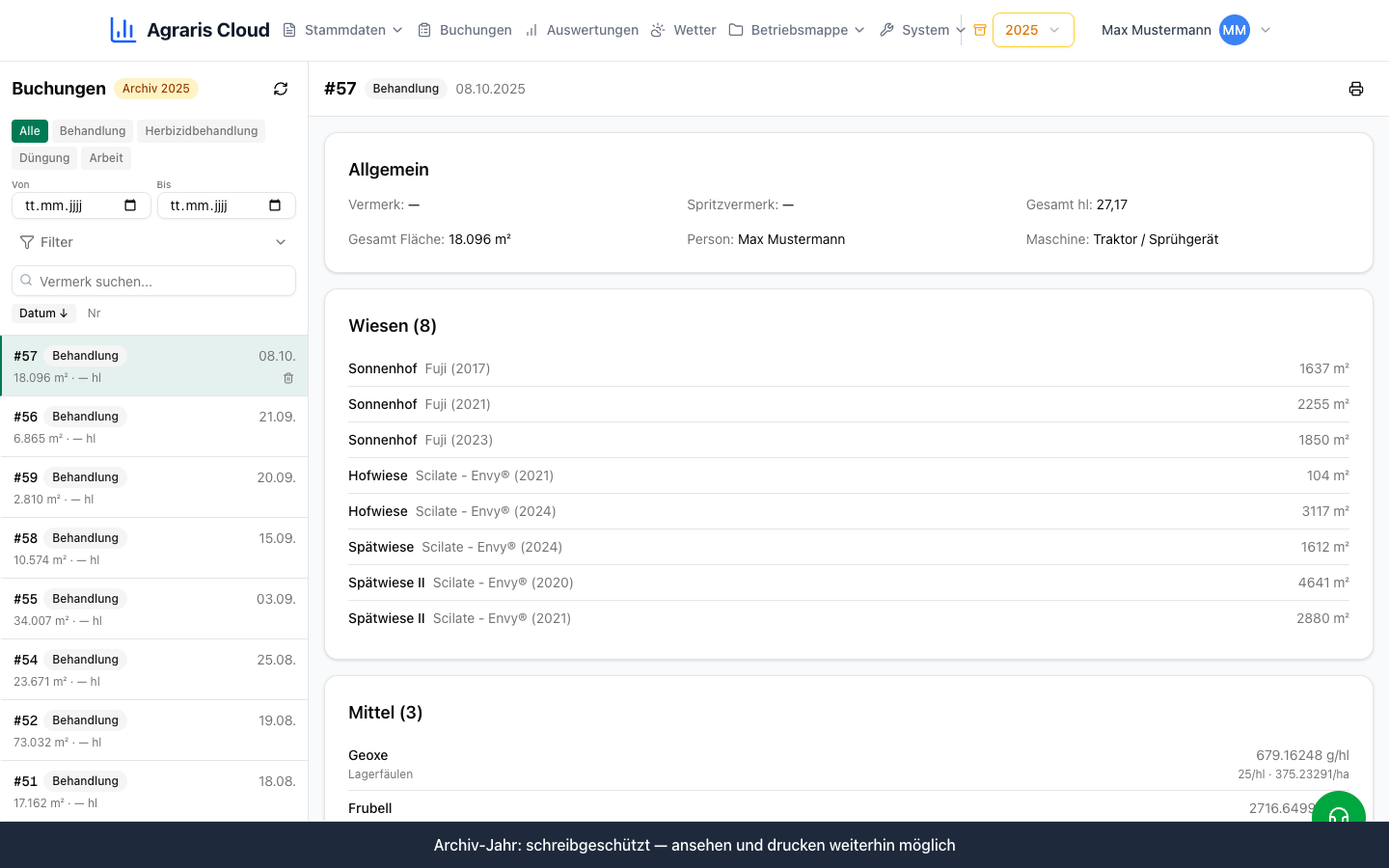
Über die Jahresauswahl wechselst du in ein früheres Wirtschaftsjahr. Archiv-Jahre sind schreibgeschützt: Die Knöpfe „Neue Buchung", „Bearbeiten", „Duplizieren" und „Löschen" werden ausgeblendet, und ein gelbes „Archiv"-Abzeichen neben dem Titel zeigt den Schreibschutz an. Eine Archiv-Buchung öffnet sich als reine Lese-Ansicht mit allen Daten — Wiesen, Mittel, Personen, Maschinen. Das Drucken über das Drucker-Symbol funktioniert weiterhin, falls du z.B. für eine Kontrolle alte Aufzeichnungen brauchst.
- 1
Oben in der Jahresauswahl das gewünschte Wirtschaftsjahr wählen (z.B. 2023).
- 2
Die Buchungsliste zeigt die Archiv-Einträge schreibgeschützt an.
- 3
Buchung anklicken, um alle Details zu sehen.
- 4
Bei Bedarf über das Drucker-Symbol ausdrucken.
Häufige Fragen
Muss ich meine Buchung speichern, bevor ich die Seite verlasse?⌄
Nein. Im Bearbeitungsmodus speichert Agraris jede Änderung automatisch nach kurzer Pause — einen Speichern-Knopf gibt es nicht mehr. Nur wenn die Meldung „Fehler beim Speichern" erscheint (z.B. bei schlechter Verbindung), solltest du die Änderung kontrollieren.
Ich habe 30 hl gespritzt — wie teile ich die Brühe auf meine Wiesen auf?⌄
Im Bereich „Wiesen" in der „Wassermenge"-Leiste den Modus „Gesamtmenge (HL) auf alle verteilen" (am Handy: „Gesamt (HL)") wählen, „30" eingeben und auf „Verteilen" (am Handy: „OK") klicken. Die App teilt die Menge proportional zur Fläche auf — die Summe stimmt exakt, der letzte Abschnitt bekommt den Rundungsrest. Alternativ setzt du im Modus „Pro Hektar (HL/ha) einheitlich" eine Rate pro Hektar für alle Flächen.
Warum ändern sich meine Mittel-Mengen, wenn ich die Wassermenge anpasse?⌄
Das ist gewollt: Bei Mitteln mit eingetragener Dosierung pro hl rechnet die App die Gesamtmenge automatisch aus der Brühemenge neu (Gesamt-hl × Menge/hl). Die Dosierung selbst bleibt unverändert. So stimmen die Aufzeichnungen immer mit der tatsächlich ausgebrachten Menge überein.
Warum sieht die Buchungsseite am PC anders aus als am Handy?⌄
Am Desktop (ab ca. 13-Zoll-Bildschirm) zeigt Agraris Liste und Buchung nebeneinander, und alle Bereiche der Buchung stehen untereinander auf einer Seite. Am Handy und Tablet sind Liste und Buchung getrennte Seiten, und du wechselst in der Buchung über Tabs zwischen Allgemein, Wiesen, Mittel, Personen und Maschinen. Die Funktionen sind dieselben — nur die Aufteilung unterscheidet sich.
Warum kann ich eine Buchung vom letzten Jahr nicht mehr bearbeiten?⌄
Buchungen aus abgeschlossenen Wirtschaftsjahren liegen im Archiv und sind schreibgeschützt — du kannst sie ansehen und drucken, aber nicht ändern. Das schützt deine abgeschlossenen Aufzeichnungen, z.B. für Kontrollen.
Ich spritze fast jede Woche dasselbe — muss ich jedes Mal alles neu eingeben?⌄
Nein. Nutze „Duplizieren": Am Desktop erscheint das Kopier-Symbol, sobald du mit der Maus über den Listeneintrag fährst; am Handy wischst du die Karte nach links und tippst auf den blauen Knopf. Die Buchung wird samt allen Wiesen, Mitteln, Personen und Maschinen kopiert, das Datum automatisch auf heute gesetzt, und sie öffnet sich sofort.
Was bedeutet der blaue Konzentrations-Hinweis im Mittel-Bereich?⌄
Du hast im Bereich „Allgemein" eine Konzentration größer 1 gewählt (z.B. 3 für eine 3er-Konzentration). Der Hinweis „Brühe in 3×-Konzentration angesetzt — die Mengen sind bereits multipliziert eingegeben" zeigt dir zusätzlich die umgerechneten 1×-Werte, und der Spaltenkopf „Menge/HL" trägt den Faktor. In den Einstellungen unter „Anzeige" kannst du den Hinweis dauerhaft ausschalten.