Automatische Kontrollen (Agrios/GlobalGAP)
Agraris Cloud prüft dein Spritzheft automatisch gegen die Agrios-Richtlinien und GlobalGAP-Vorgaben: Zulassung, maximale Dosis, Behandlungsanzahl, Karenzzeit, Kupferbilanz, Stickstoff und mehr. Du musst nichts selber nachrechnen — ein Klick auf „Kontrollen" zeigt dir, ob alles passt oder wo es eine Überschreitung gibt. Die Kontrollen sind dein Sicherheitsnetz vor der Abgabe: Sie machen jede Abweichung sichtbar, damit du sie korrigieren kannst, bevor Berater oder Verband sie sehen.
Wo finde ich die Kontrollen?
Es gibt vier Wege zu den Kontrollen, je nachdem was du prüfen willst:
- Dashboard: Das Kontrollen-Widget auf der Startseite zeigt dir auf einen Blick „Alle Kontrollen für WJ … bestanden." (grün), die Anzahl der Überschreitungen (rot) oder Hinweise (gelb). Jede Zeile ist ein Link direkt zur betroffenen Buchung. Das Widget aktualisiert sich automatisch, wenn du Betrieb oder Wirtschaftsjahr wechselst.
- Spritzheft: Der grüne Button „Kontrollen" mit dem Schild-Symbol prüft das ganze Wirtschaftsjahr — am Handy als kompakter Button mit gleicher Funktion.
- Einzelne Wiese: Im Spritzheft hat jede Wiese ein kleines Schild-Symbol („Kontrollen für diese Wiese"). Damit prüfst du nur die Abschnitte dieser Wiese.
- Einzelne Buchung: In der Buchung gibt es im Bearbeitungsmodus den Button „Prüfen" — der kontrolliert nur diese eine Spritzung.
Wirf vor jeder Abgabe oder Kontrolle durch den Berater einen Blick aufs Dashboard-Widget — wenn dort alles grün ist, ist dein Spritzheft sauber.
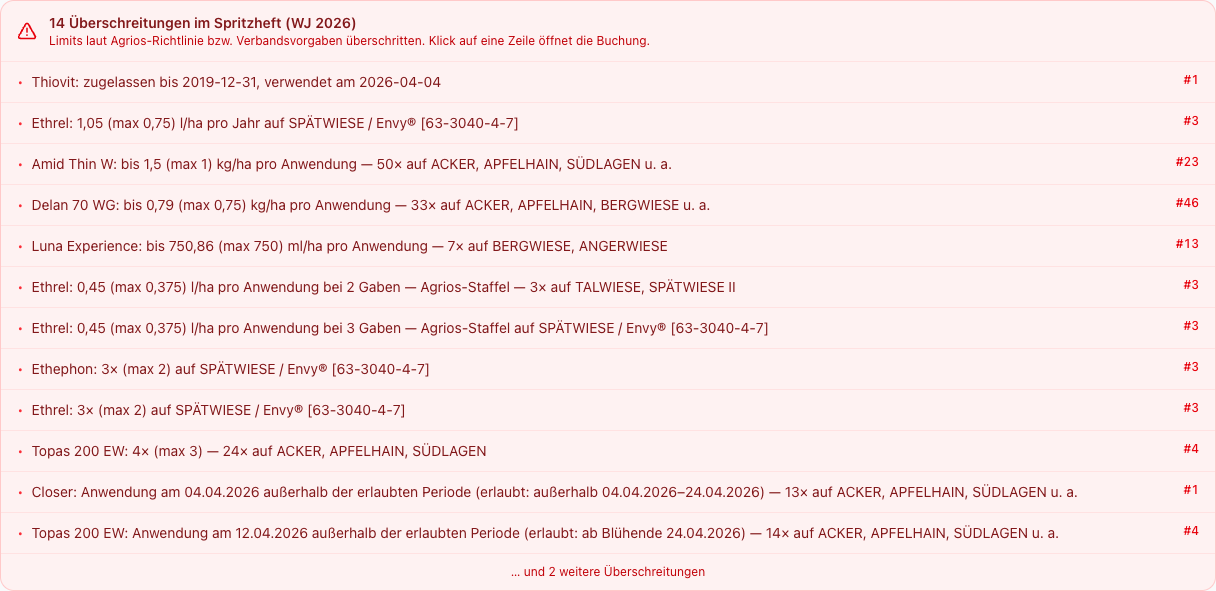
Gesamtkontrolle im Spritzheft ausführen
Die Gesamtkontrolle prüft alle Buchungen des gewählten Wirtschaftsjahres auf einmal. Wenn du oben einen Betrieb ausgewählt hast, wird nur dieser Betrieb geprüft. Die Kontrollen laufen parallel und dauern meist nur ein paar Sekunden.
- 1
Öffne das Spritzheft.
- 2
Wähle das Wirtschaftsjahr und — falls du mehrere Betriebe hast — den gewünschten Betrieb.
- 3
Klicke auf den grünen Button „Kontrollen".
- 4
Warte kurz, bis alle Prüfungen durchgelaufen sind (du siehst einen Ladekreis).
- 5
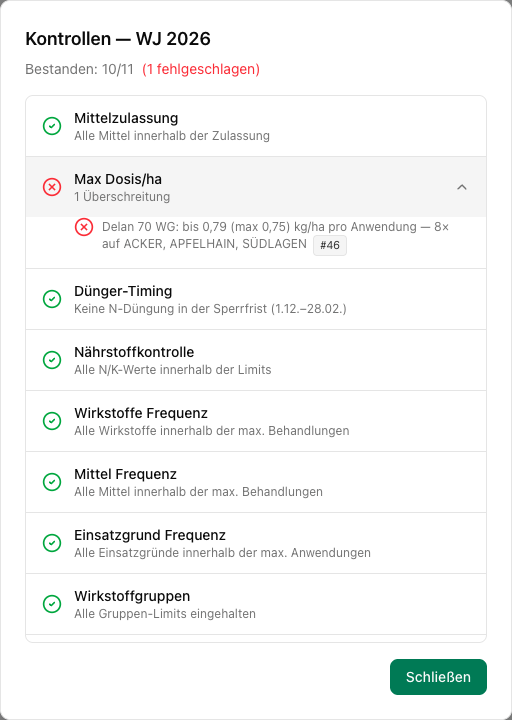
Das Ergebnis-Fenster „Kontrollen — WJ …" öffnet sich mit der Zusammenfassung, z. B. „Bestanden: 10/12 (1 fehlgeschlagen) (1 Hinweis)".
- 6
Klicke auf eine rote oder blaue Zeile, um die Details aufzuklappen.
- 7
Mit „Schließen" machst du das Fenster wieder zu.
Was wird alles geprüft?
Die Kontrolle deckt die wichtigsten Agrios-/GlobalGAP-Regeln ab:
- Mittelzulassung: Wurde ein Mittel nach Ablauf seiner Zulassung gespritzt? Abgelaufene Zulassung = Überschreitung, nicht zugelassene Mittel ohne Ablaufdatum = Hinweis.
- Maximale Dosis pro Hektar: Sowohl pro Anwendung als auch in Summe übers ganze Jahr, je Wiesenabschnitt. Bei Staffel-Mitteln wie Ethrel oder Closer wird das Limit je nach Anzahl der Gaben berechnet (z. B. Ethrel: 1× 0,6 oder 2× 0,375 l/ha).
- Behandlungsanzahl (Frequenz): Wie oft darf ein Wirkstoff bzw. ein Mittel pro Jahr und Wiesenabschnitt eingesetzt werden.
- Wirkstoffgruppen: Gruppen-Limits pro Jahr sowie die Reinkupfer-Bilanz — bei Bio 3.000 g, sonst 4.000 g Reinkupfer pro Hektar und Jahr.
- Anwendungsperiode: Darf das Mittel vor, während oder nach der Blüte gespritzt werden? Die Kontrolle rechnet mit deinen eingetragenen Blühdaten und zeigt das erlaubte Fenster konkret an, z. B. „ab Blühende 03.05.2026".
- Karenzzeit: Liegt jede Spritzung mindestens die Wartefrist-Tage vor deinem eingetragenen Erntebeginn?
- Stickstoff und Kalium: Max. 140 kg N pro Hektar und Jahr, max. 300 kg K. Einzelgaben über 60 kg N/ha müssen auf zwei Gaben mit mindestens 21 Tagen Abstand aufgeteilt sein. Stickstoff-Düngung vom 1.12. bis 28.2. ist verboten.
- Agrios-Konformität: Mittel, deren Wirkstoff nicht in den Agrios-Richtlinien 2026 steht, bekommen einen Hinweis. Pheromone und Hilfsstoffe wie Zitronensäure oder Entschäumer sind davon ausgenommen.
- Mengenangabe: Mittel-Zeilen ganz ohne Menge bekommen einen Hinweis — meist vergessene Einträge.
Die zugrunde liegenden Regeln stammen aus den offiziellen Agrios-Richtlinien für den integrierten Kernobstbau (PDF auf agrios.it). Dort kannst du jede Vorgabe im Original nachlesen.
Winzige Rundungsdifferenzen lösen keinen Fehlalarm aus.
Das Ergebnis verstehen: grün, rot, blau
Jede Kontrolle im Ergebnis-Fenster hat ein Symbol:
- Grün = bestanden, alles in Ordnung.
- Rot = Überschreitung (z. B. zu hohe Dosis, Karenzzeit nicht eingehalten). Das musst du dir anschauen.
- Blau = Hinweis, kein Verstoß (z. B. Mittel nicht Agrios-konform, fehlende Mengenangabe). Im Dashboard erscheinen Hinweise gelb.
Klicke auf eine Kontrolle mit Details: Sie klappt auf und zeigt die einzelnen Fundstellen, z. B. „Closer: bis 0,5 (max 0,4) l/ha pro Anwendung — 3× auf Apfelhain". Bei mehreren Wiesen werden die Verstöße zusammengefasst, damit die Liste übersichtlich bleibt. Neben jedem Detail siehst du kleine Buchungsnummern (#…) — ein Klick darauf öffnet die betroffene Buchung in einem neuen Tab, dort kannst du den Fehler sofort korrigieren.
- 1
Klicke im Ergebnis-Fenster auf die rote Kontrolle (z. B. „Max Dosis/ha").
- 2
Lies in den Detail-Zeilen, welches Mittel auf welcher Wiese betroffen ist.
- 3
Klicke auf die Buchungsnummer (#…) — die Buchung öffnet sich.
- 4
Korrigiere die Menge bzw. das Datum in der Buchung.
- 5
Führe die Kontrolle nochmal aus — die Zeile sollte verschwunden sein.
Einzelne Buchung mit „Prüfen" kontrollieren
Wenn du gerade eine Buchung erfasst oder bearbeitest, kannst du sie sofort einzeln prüfen, ohne das ganze Spritzheft durchlaufen zu lassen. Der Button „Prüfen" mit dem Schild-Symbol erscheint oben in der Buchung — allerdings nur im Bearbeitungsmodus und nur bei den Buchungsarten Planung, Behandlung, Düngung und Herbizidbehandlung. In archivierten Jahren gibt es den Button nicht. Das Ergebnis zeigt dann nur die Befunde, die diese eine Buchung betreffen (z. B. Dosis und Karenzzeit dieser Spritzung).
- 1
Öffne die Buchung und wechsle in den Bearbeitungsmodus (auf ein Feld oder „Bearbeiten" klicken).
- 2
Klicke oben auf „Prüfen".
- 3
Das Kontrollen-Fenster öffnet sich mit den Ergebnissen für genau diese Buchung.
- 4
Falls etwas rot ist: Menge oder Datum direkt korrigieren — die Buchung speichert automatisch.
Prüfe eine Spritzung am besten gleich nach dem Eintragen — dann ist der Fehler in einer Minute behoben statt am Saisonende in der Sammelkontrolle.
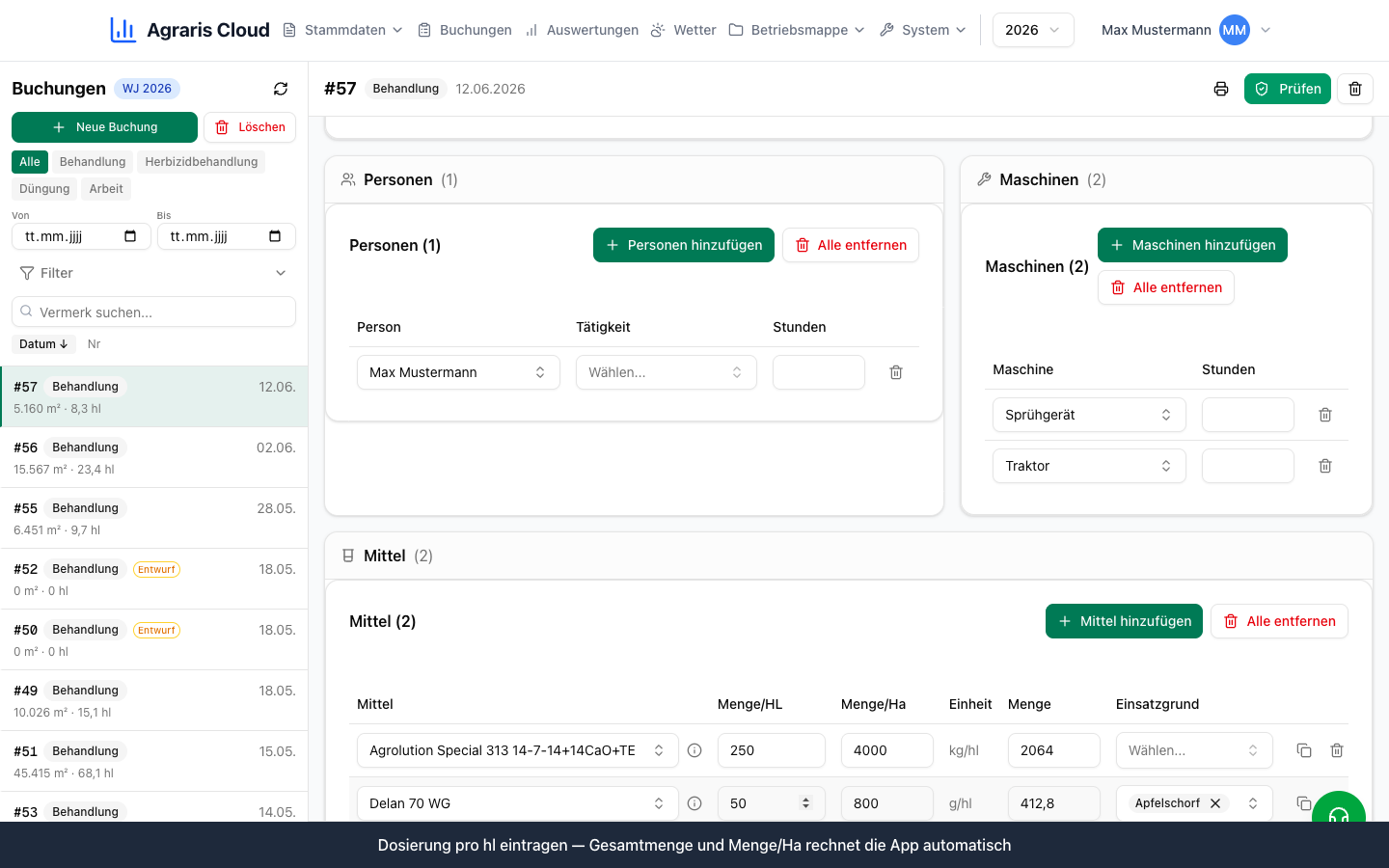
Mindestdosis-Hinweis schon beim Eintragen
Schon während du im Tab „Mittel" die Menge eingibst, hilft dir die App: Wenn für ein Mittel eine Mindestdosis hinterlegt ist und deine Eingabe darunter liegt, erscheint direkt unter dem Feld ein gelber Hinweis wie „unter Min. 0,5" (die Einheit siehst du, wenn du mit der Maus darauf zeigst). Die App prüft dabei automatisch das richtige Feld: bei „…/ha"-Mitteln die Menge je Hektar, sonst die Menge je Hektoliter Brühe. Der Hinweis aktualisiert sich sofort beim Tippen, ohne dass du etwas klicken musst. Er hilft dir, Tippfehler (z. B. eine vergessene Null) sofort zu bemerken.
Agrios-Modus und klassischer Modus: Welche Regeln gelten?
Die Kontrollen kennen zwei Regelwerke. Im Agrios-Modus (Standard) gelten für Agrios-konforme Mittel die allgemeinen Agrios-Limits: maximale Dosis pro Anwendung und maximale Anzahl Behandlungen pro Jahr, jeweils fürs Handelsprodukt — inklusive der Dosis-Staffeln (Ethrel, Closer). Im strengeren klassischen Modus werden stattdessen die Limits je Einsatzgrund (Wirkung × Kultur) aus den Verbandsdaten geprüft. Welcher Modus gilt, ist zentral hinterlegt — du musst nichts umschalten, die Kontrolle rechnet automatisch mit dem richtigen Regelwerk.
Häufige Fragen
Die Kontrolle zeigt eine Überschreitung, aber ich habe richtig gespritzt. Was soll ich tun?⌄
Klicke im Ergebnis auf die Buchungsnummer (#…) und kontrolliere die eingetragene Menge und Einheit (l/ha, ml/hl …). Sehr oft steckt ein Eingabefehler dahinter, z. B. eine verrutschte Kommastelle. Wenn die Eingabe stimmt und du das Limit trotzdem für falsch hältst, melde dich über den Support-Button — die hinterlegten Limits kommen aus den Agrios-Daten und werden zentral gepflegt.
Blockiert die Kontrolle das Speichern, wenn etwas rot ist?⌄
Nein — das Spritzheft dokumentiert, was tatsächlich passiert ist, deshalb verhindert die Kontrolle keine Eintragung. Rote Befunde bleiben aber sichtbar, bis du sie behebst, und erscheinen auch bei der Abgabe-Prüfung.
Was ist der Unterschied zwischen einem roten und einem blauen Eintrag?⌄
Rot ist eine Überschreitung einer Regel (z. B. Dosis, Karenzzeit, Behandlungsanzahl) — das solltest du korrigieren. Blau ist nur ein Hinweis, kein Verstoß: zum Beispiel ein Mittel, dessen Wirkstoff nicht in den Agrios-Richtlinien steht, oder eine Mittel-Zeile ohne Mengenangabe.
Warum sehe ich bei meiner Buchung keinen „Prüfen"-Button?⌄
Der Button erscheint nur im Bearbeitungsmodus (klicke auf ein Feld oder auf „Bearbeiten") und nur bei den Buchungsarten Planung, Behandlung, Düngung und Herbizidbehandlung. In archivierten Wirtschaftsjahren gibt es ihn nicht.
Zählt die Kupferkontrolle wirklich das Reinkupfer oder die Mittelmenge?⌄
Das Reinkupfer: Die App rechnet aus deiner ausgebrachten Menge und dem Kupfergehalt des Mittels die Gramm Reinkupfer pro Hektar aus und summiert sie übers Jahr. Das Limit hängt von der Anbauart ab — bei Bio 3.000 g, sonst 4.000 g Reinkupfer pro Hektar und Jahr.
Eine Spritzung mit Menge 0 taucht als Hinweis auf — warum?⌄
Die Kontrolle „Mengenangabe" findet Mittel-Zeilen ganz ohne Menge. Meist ist das ein vergessener Eintrag — trag die Menge nach oder lösche die Zeile, sonst ist deine Dokumentation unvollständig.