Wiesen & Wiesenabschnitte
Hier verwaltest du deine Flächen: Wiesen, Wiesenabschnitte (WAB), Kulturen, Sorten, Klone und Abschnittsgruppen. Die Wiesenabschnitte sind die Grundlage für jede Buchung im Spritzheft — Fläche und Wassermenge der Abschnitte bestimmen, wie viel Brühe und Mittel pro Spritzung berechnet werden. Wenn dein Betrieb beim VOG oder VIP autorisiert ist, kannst du die Flächen auch direkt aus dem Kataster übernehmen, statt sie von Hand einzutippen.
Überblick: Die Tabs im Wiesen-Modul
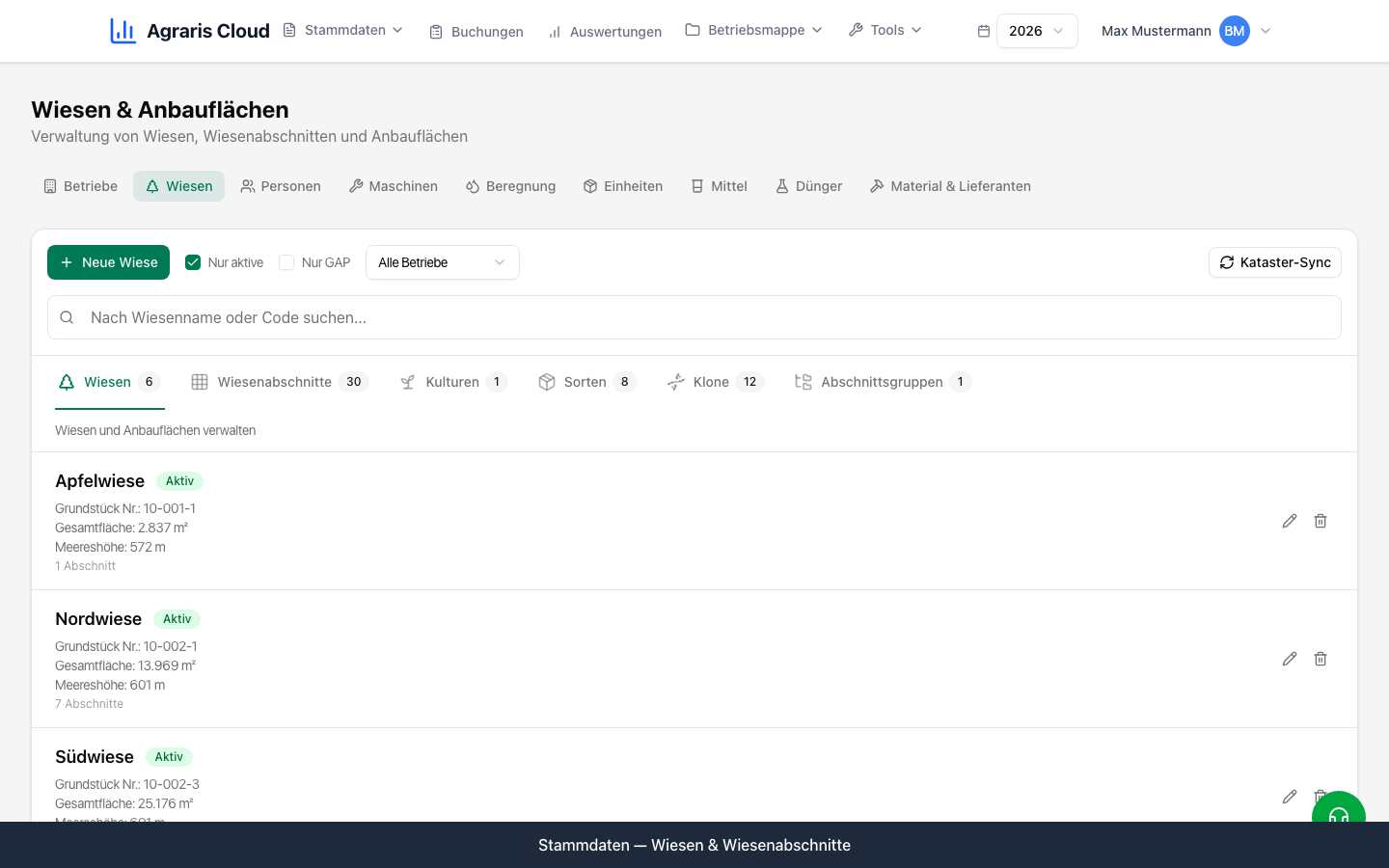
Das Modul findest du unter Stammdaten → Wiesen. Oben siehst du mehrere Tabs:
- „Wiesen" — deine Wiesen mit Grundstücksnummer, Gesamtfläche und Anzahl der Abschnitte
- „Wiesenabschnitte" — die einzelnen Anlagen (WAB) mit Sorte, Kultur, Fläche und Wassermenge
- „Kulturen", „Sorten", „Klone" — Übersichten der Verbandsdaten (nur Anzeige)
- „Abschnittsgruppen" — selbst zusammengestellte Gruppen von Abschnitten
Über den Tabs liegt ein Suchfeld („Nach Wiesenname oder Code suchen..."). Es sucht je nach Tab: im Tab „Wiesen" nach Wiesenname, Grundstücksnummer und Katastralgemeinde, im Tab „Wiesenabschnitte" nach Wiesenname, Verbandcode, Sorte und Kultur. Rechts in der Werkzeugleiste sitzt der Button „Kataster-Sync" für den Abgleich mit VOG/VIP.
Klickst du im Tab „Wiesen" auf eine Wiese, springt die Ansicht automatisch zum Tab „Wiesenabschnitte" und zeigt nur die Abschnitte dieser Wiese.
Was du darfst, hängt von deinen Rechten ab: Mit reinen Lese-Rechten kannst du nichts ändern; Mitarbeiter können Wiesen und Abschnitte anlegen, bearbeiten und die Wassermengen berechnen. Den Kataster-Sync kann nur der Betriebsinhaber starten.
Eine Wiese anlegen, bearbeiten oder löschen
Eine Wiese ist die übergeordnete Einheit — sie fasst einen oder mehrere Wiesenabschnitte zusammen. Pflichtfeld ist nur der „Wiesenname". Grundstücksnummer, Katastralgemeinde, Gesamtfläche (m²) und Parzellen kannst du optional eintragen. Sind Betriebe im System angelegt, kannst du zusätzlich einen „Betrieb" auswählen — oder „Kein Betrieb" stehen lassen.
Zum Bearbeiten klickst du auf das Bleistift-Symbol rechts neben dem Wiesennamen, zum Löschen auf das Papierkorb-Symbol. Über die Checkboxen „Nur aktive" und „Nur GAP" filterst du die Liste — beide Filter lassen sich kombinieren. Das Suchfeld findet Wiesen nach Name, Grundstücksnummer und Katastralgemeinde.
- 1
Öffne den Tab „Wiesen".
- 2
Klicke auf „Neue Wiese".
- 3
Gib den „Wiesenname" ein (Pflicht). Grundstücksnummer, Katastralgemeinde, Gesamtfläche und Parzellen sind optional.
- 4
Wähle bei Bedarf den „Betrieb" aus (optional).
- 5
Lass die Checkbox „Aktiv" gesetzt (Standard).
- 6
Klicke auf „Wiese erstellen".
Willst du eine Wiese löschen, die noch Abschnitte hat, erscheint ein zweiter Dialog „Wiese mit Abschnitten löschen" mit dem Hinweis, wie viele Wiesenabschnitte dranhängen. Bestätigst du dort mit „Löschen", werden Wiese und alle Abschnitte gemeinsam entfernt — überlege also vorher, ob du nicht nur einzelne Abschnitte auf „inaktiv" setzen willst.
Wiesenabschnitte (WAB) anlegen und bearbeiten
Die Wiesenabschnitte sind das Herzstück: Genau diese Abschnitte wählst du später bei einer Buchung im Spritzheft aus. Im Tab „Wiesenabschnitte" legst du mit „Neuer Abschnitt" einen neuen WAB an. Pflicht ist die Zuordnung zur „Wiese" — und sobald in deinem Schema ein Betrieb angelegt ist, auch der „Betrieb" (über ihn werden z. B. Lagerbestände dem richtigen Betrieb zugeordnet). Sortenname, Kulturname, Fläche (m²) und Pflanzjahr sind optional.
Beim Anlegen rechnet die App die Wassermengen automatisch: Wassermenge mit 15 hl/ha und Herbizidwassermenge mit 5 hl/ha, jeweils bezogen auf die Fläche. Du kannst die Werte später jederzeit ändern.
Klickst du in der Liste auf einen Abschnitt, öffnet sich seine Detailseite mit allen Infos (Kultur, Sorte, Flächen, Wassermengen, Betrieb, technische Details). Dort bearbeitest du den Abschnitt über das Bleistift-Symbol oben rechts — im Dialog „Wiesenabschnitt bearbeiten" kannst du u. a. Netto- und Bruttofläche, Pflanz- und Rodejahr, beide Wassermengen sowie die Häkchen „Aktiv" und „GAP" ändern (der Betrieb nur, wenn mehrere Betriebe angelegt sind). Neben den Feldern „Wassermenge (HL)" und „Herbizid-Wassermenge (HL)" sitzt je ein Taschenrechner-Symbol, mit dem du den Wert aus Fläche und hl/ha neu berechnen lässt.
Zum Filtern stehen bereit: „Nur aktive", „Nur GAP", der Button „Neuanlagen" (zeigt nur Abschnitte mit Pflanzjahr = aktuelles Jahr), ein Sorten-Filter (erscheint, sobald mehr als eine Sorte vorhanden ist) und bei mehreren Betrieben der Filter „Alle Betriebe". Über der Liste fasst ein Balken alles zusammen: „Netto gesamt", „Brutto gesamt", „Verwendete Gesamtfläche (Größere Fl. pro Abschnitt)" und „Wassermenge gesamt" mit dem Durchschnitt in hl/ha.
- 1
Öffne den Tab „Wiesenabschnitte".
- 2
Klicke auf „Neuer Abschnitt".
- 3
Wähle die „Wiese" aus (nur aktive Wiesen stehen zur Auswahl).
- 4
Trage Sortenname, Kulturname, Fläche (m²) und Pflanzjahr ein (optional).
- 5
Wähle den „Betrieb" (Pflicht, sobald ein Betrieb im System angelegt ist).
- 6
Klicke auf „Erstellen" — Wassermenge und Herbizidwassermenge werden automatisch berechnet.
Für Berechnungen und Kontrollen zählt immer die größere der beiden Flächen (Netto oder Brutto) je Abschnitt — die Liste zeigt sie als „Verwendete Fläche für Berechnung/Kontrollen". Auf der Detailseite markiert das Label „Fläche für Kontrollen", welche der beiden Flächen herangezogen wird.
Wassermenge für alle Abschnitte auf einmal berechnen
Statt jeden Abschnitt einzeln anzufassen, kannst du die Wassermenge für alle aktiven Abschnitte in einem Rutsch setzen. Im Tab „Wiesenabschnitte" gibt es dafür zwei Buttons mit Tropfen-Symbol: „Wassermenge" für die normale Spritzbrühe und „Herbizid" für die Herbizid-Wassermenge.
Die Formel dahinter: Wassermenge = größere Fläche des Abschnitts (Netto oder Brutto) × dein hl/ha-Wert ÷ 10.000. Bei „Wassermenge" ist 15 hl/ha vorgeschlagen, bei „Herbizid" 1,5 hl/ha — du kannst den Wert aber frei anpassen (z. B. 20 hl/ha). Betroffen sind alle aktiven Abschnitte.
- 1
Öffne den Tab „Wiesenabschnitte".
- 2
Klicke auf „Wassermenge" (oder „Herbizid").
- 3
Passe den hl/ha-Wert im Dialog an, falls nötig.
- 4
Klicke auf „Berechnen".
- 5
Die Bestätigung zeigt dir, für wie viele Abschnitte die Wassermenge gesetzt wurde, z. B. „Wassermenge für 12 Abschnitte berechnet (15 hl/ha)".
Die Wassermenge des Abschnitts ist der Vorschlagswert für die Brühe-Berechnung im Spritzheft. Einmal sauber gesetzt, stimmen deine Mittelmengen bei jeder neuen Buchung automatisch.
Kulturen, Sorten und Klone
Die Tabs „Kulturen", „Sorten" und „Klone" zeigen die Verbandsdaten — hier kannst du nichts bearbeiten, nur nachschauen. Standardmäßig siehst du nur die Einträge, die in deinen Wiesenabschnitten tatsächlich vorkommen; mit dem Button „Alle anzeigen" blendest du den kompletten Katalog ein, mit „Nur verwendete" wieder zurück.
Im Tab „Sorten" steht hinter jeder Sorte mit Abschnitten, wie viele es sind (z. B. „3 Wabs"). Klickst du auf eine solche Sorte, springst du direkt zum Tab „Wiesenabschnitte" — gefiltert auf genau diese Sorte. Sorten ohne Abschnitte sind ausgegraut und nicht anklickbar. Im Tab „Klone" siehst du zu jedem Klon die zugehörige Sorte.
Abschnittsgruppen: Anlagen zusammenfassen
Mit Abschnittsgruppen fasst du Wiesenabschnitte zusammen, die du oft gemeinsam behandelst — etwa „Südlagen" oder „Junganlage 2023". Jede Gruppe zeigt ihre Bezeichnung, die Anzahl der Abschnitte und eine Tabelle mit Abschnitt, Kultur und Fläche. Beim Erstellen wird je Abschnitt ein Stand von Fläche, Herbizidfläche, Kultur und Wassermenge festgehalten.
Löschen kannst du eine Gruppe über das Papierkorb-Symbol — mit Bestätigungsabfrage.
- 1
Öffne den Tab „Abschnittsgruppen".
- 2
Klicke auf „Neue Gruppe".
- 3
Gib einen „Gruppenname" ein (Pflicht), z. B. „Südlagen".
- 4
Filtere die Abschnitte über das Suchfeld „Abschnitte filtern..." (sucht nach Wiesenname, Verbandcode, Kultur, Sorte und Code) — zur Auswahl stehen nur aktive Abschnitte.
- 5
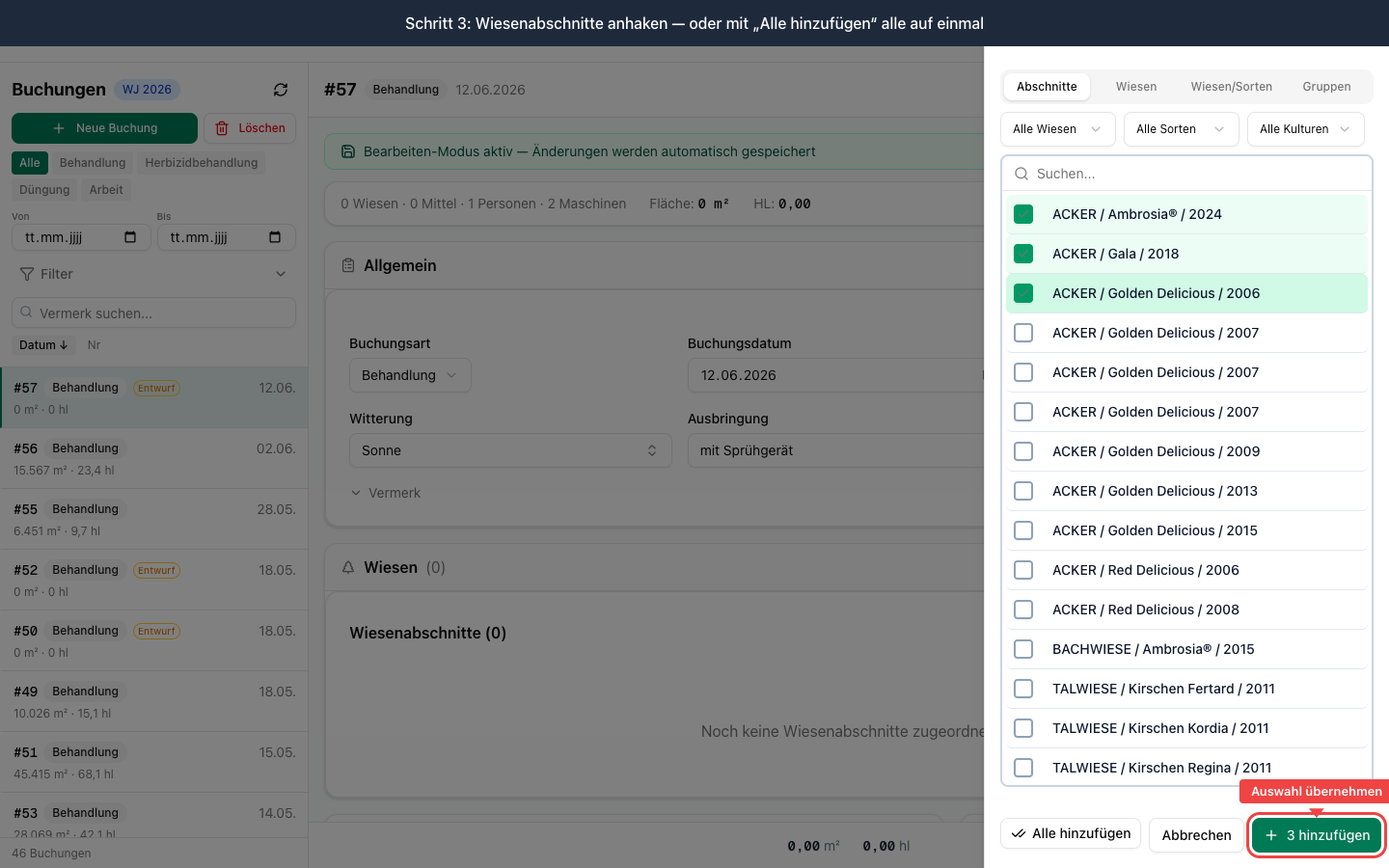
Hake die gewünschten Abschnitte an — mindestens einer ist nötig. Mit „Alle übernehmen" wählst du alle sichtbaren auf einmal, mit „Alle abwählen" leerst du die Auswahl.
- 6
Klicke auf „Gruppe erstellen".
Erst im Suchfeld filtern (z. B. nach einer Kultur), dann „Alle übernehmen" klicken — so stellst du auch große Gruppen in Sekunden zusammen.
Kataster-Sync: Flächen aus VOG/VIP übernehmen
Mit dem Button „Kataster-Sync" (rechts in der Werkzeugleiste, Kreispfeil-Symbol) holst du Wiesen, Grundparzellen und Wiesenabschnitte für das aktuelle Jahr direkt aus der Verbandsdatenbank (VOG/VIP). Der Sync startet sofort beim Klick — eine Jahres-Auswahl gibt es nicht. Voraussetzung: Dein Betrieb ist beim Verband autorisiert (hinterlegte VOG/VIP-Anmeldung) und du bist als Betriebsinhaber angemeldet.
Synchronisierte Abschnitte werden als Kataster-Daten markiert und bekommen automatisch das Kennzeichen „GAP" — danach kannst du sie über die Checkbox „Nur GAP" gezielt filtern. In der Abschnitts-Liste erkennst du sie zusätzlich am lila Badge „Sync". Beim Sync werden die zuvor aus dem Kataster übernommenen Wiesen und Abschnitte des Jahres mit den aktuellen Verbandsdaten ersetzt bzw. aktualisiert; Kataster-Abschnitte, die der Verband nicht mehr liefert, werden auf inaktiv gesetzt. Von Hand angelegte Wiesen und Abschnitte bleiben unangetastet.
- 1
Öffne das Wiesen-Modul.
- 2
Klicke rechts in der Werkzeugleiste auf „Kataster-Sync" — der Abgleich für das aktuelle Jahr startet sofort.
- 3
Warte auf die Rückmeldung: Bei Erfolg erscheint grün „Sync erfolgreich: X Wiesenabschnitte aktualisiert", bei Problemen eine rote Fehlermeldung.
Mach den Kataster-Sync am besten zu Beginn jedes Wirtschaftsjahres — so stimmen deine Flächen mit der Verbandsmeldung überein und du musst nichts von Hand nachtragen.
Wiesen am Handy
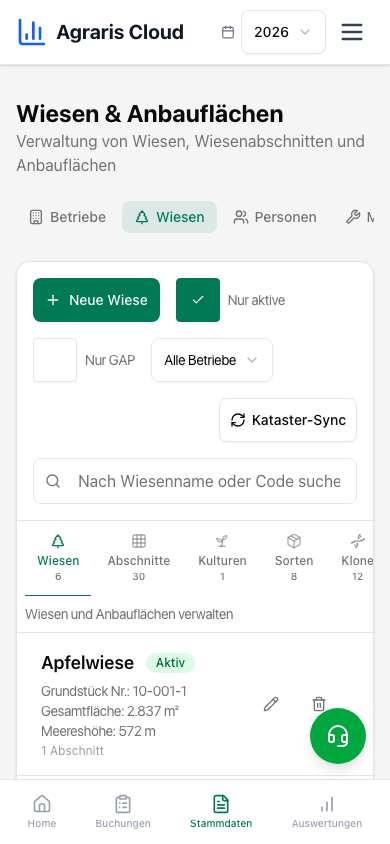
Das Wiesen-Modul funktioniert auch am Handy und Tablet — praktisch, wenn du direkt in der Anlage eine Fläche nachschauen oder einen Abschnitt prüfen willst. Die Tabs, Filter und die Detailseite sind dieselben wie am PC, nur die Darstellung ist kompakter: Die Buttons „Wassermenge" und „Herbizid" zeigen am Handy z. B. nur das Tropfen-Symbol ohne Beschriftung.
Häufige Fragen
Warum muss ich beim neuen Abschnitt einen Betrieb angeben?⌄
Sobald in deinem System ein Betrieb angelegt ist, ist der „Betrieb" beim neuen Abschnitt Pflicht. Über ihn ordnet die App z. B. den Lagerbestand (Mittelverbrauch) eindeutig dem richtigen Betrieb zu.
Welche Fläche wird gerechnet — Netto oder Brutto?⌄
Bei Berechnungen und Kontrollen zählt je Abschnitt immer die größere der beiden Flächen. Im Zusammenfassungs-Balken heißt das „Verwendete Gesamtfläche (Größere Fl. pro Abschnitt)". Auf der Detailseite zeigt dir das Label „Fläche für Kontrollen" an, welche Fläche bei den Spritzheft-Kontrollen herangezogen wird.
Ich kann eine Wiese nicht löschen — was tun?⌄
Die Wiese hat noch Wiesenabschnitte. Es erscheint ein zweiter Dialog „Wiese mit Abschnitten löschen" mit der Anzahl der Abschnitte — bestätigst du dort mit „Löschen", werden Wiese und alle Abschnitte gemeinsam entfernt. Wenn du die Daten behalten willst, setz die Abschnitte stattdessen auf „inaktiv".
Was bedeutet die Checkbox „Nur GAP"?⌄
Sie filtert auf Flächen, die als GAP-relevant markiert sind. Abschnitte aus dem Kataster-Sync bekommen dieses Kennzeichen automatisch; bei von Hand angelegten Abschnitten ist es zunächst aus und kann im Bearbeiten-Dialog gesetzt werden. „Nur GAP" lässt sich mit „Nur aktive" kombinieren.
Überschreibt der Kataster-Sync meine eigenen Änderungen?⌄
Bei Abschnitten, die aus dem Kataster stammen: ja — sie werden beim Sync mit den aktuellen Daten aus der Verbandsdatenbank (VOG/VIP) für das aktuelle Jahr ersetzt bzw. aktualisiert. Von Hand angelegte Wiesen und Abschnitte bleiben unangetastet. Dauerhafte Anpassungen an Kataster-Flächen trägst du also besser beim Verband nach, statt sie nur in Agraris zu ändern.
Warum sehe ich den Sorten-Filter oder den Betriebs-Filter nicht?⌄
Die Filter erscheinen nur, wenn es etwas zu filtern gibt: Der Sorten-Filter zeigt sich erst, wenn deine Abschnitte mehr als eine Sorte haben; der Filter „Alle Betriebe" nur, wenn mehrere Betriebe im System angelegt sind.