Pflanzenschutzmittel & Dünger
Im Modul „Mittel" unter den Stammdaten findest du alle Pflanzenschutzmittel und Dünger mit ihren wichtigsten Daten: Dosierungen, Karenzzeiten, Wiedereintritt, Zulassung, Wirkstoffe und Einsatzgründe. Die Daten werden automatisch vom Verband synchronisiert — du musst nichts pflegen und arbeitest immer mit aktuellen Werten. Mit Favoriten und der Lagerbestand-Anzeige findest du beim Buchen deiner Spritzungen sofort die richtigen Mittel.
Die Mittel-Übersicht: Suchen, Filtern, Stöbern
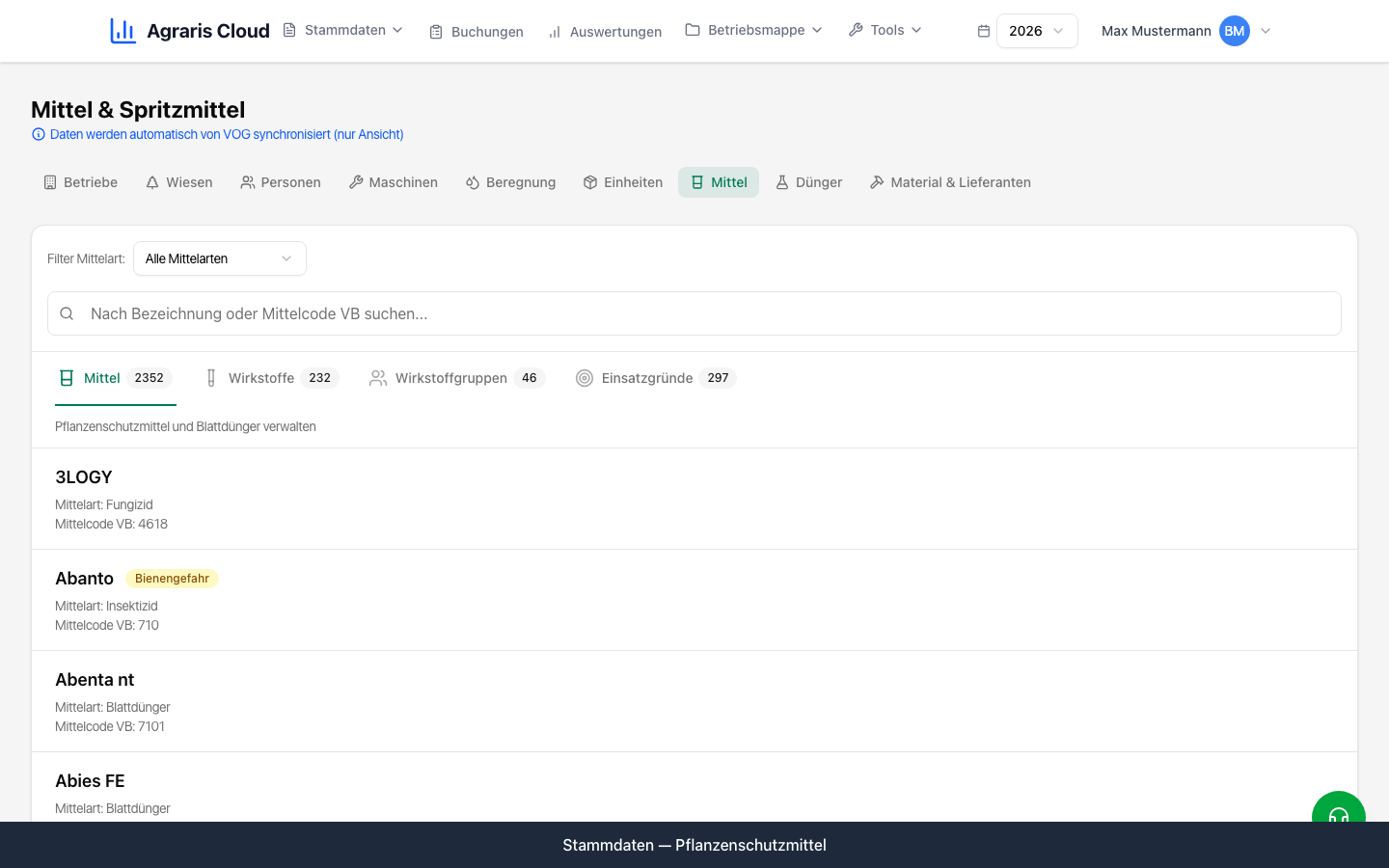
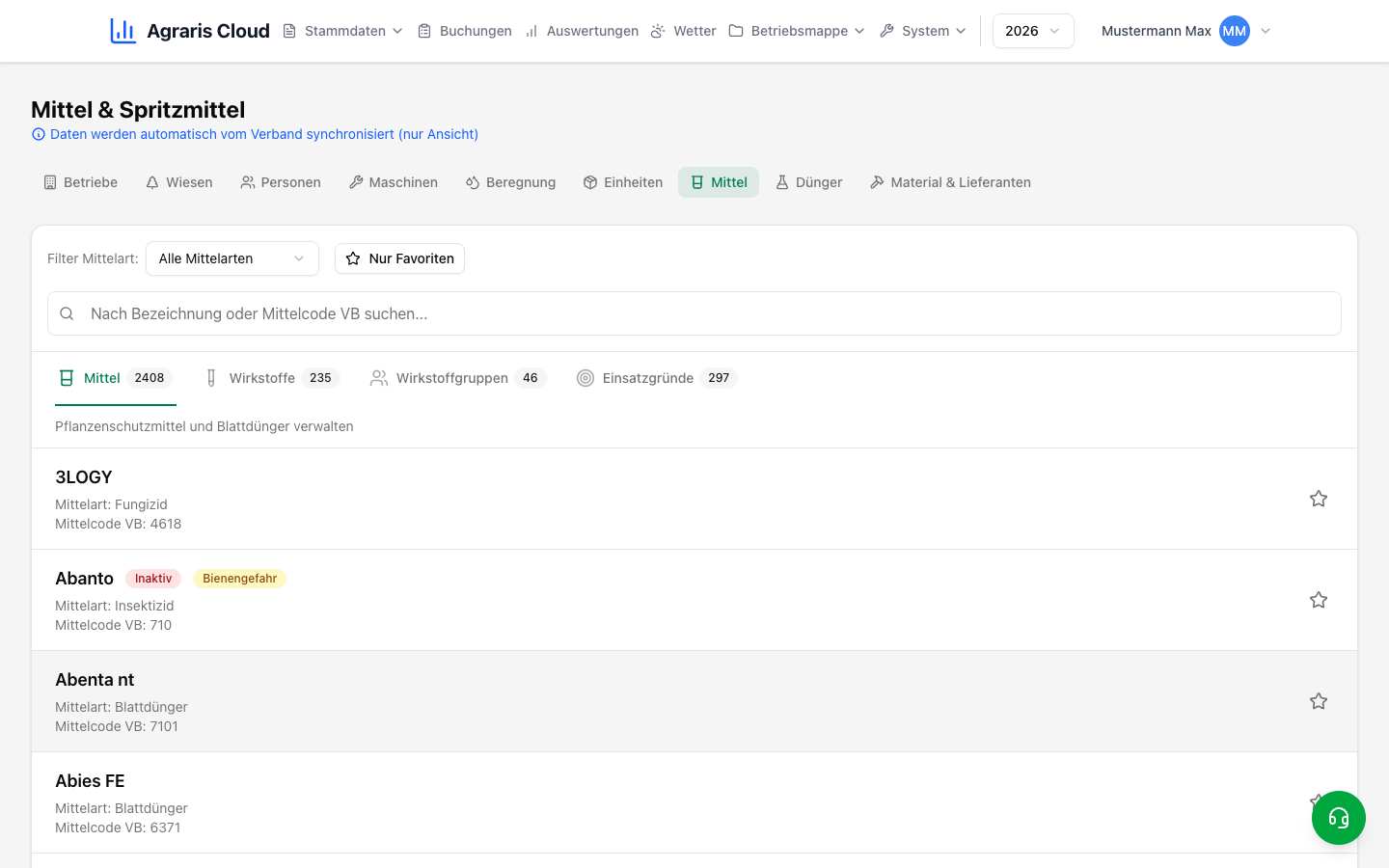
Du findest die Mittel unter „Stammdaten" → „Mittel". Oben siehst du vier Tabs mit Zählern: „Mittel", „Wirkstoffe", „Wirkstoffgruppen" und „Einsatzgründe". Die letzten drei Tabs sind reine Nachschlage-Listen — dort kannst du nichts anklicken oder ändern.
Im Tab „Mittel" hast du drei Werkzeuge, um schnell zum richtigen Mittel zu kommen:
- Suchfeld „Nach Bezeichnung oder Mittelcode VB suchen...": Tippe den Namen (z.B. „Delan") oder den Mittelcode ein.
- Dropdown „Filter Mittelart:": Zeigt nur eine Mittelart, z.B. nur Fungizide. Mit „Alle Mittelarten" hebst du den Filter wieder auf.
- Button „Nur Favoriten": Zeigt nur deine markierten Mittel. Die Anzahl steht in Klammern daneben, z.B. „(8)".
In der Liste siehst du direkt wichtige Hinweise pro Mittel: ein rotes „Inaktiv"-Kennzeichen, ein gelbes „Bienengefahr"-Kennzeichen, dazu Mittelart, Mittelcode VB sowie „Max Dosis/hl" und „Max Dosis/ha", falls hinterlegt. Wenn die Liste lang ist, lädst du mit „Mehr laden" weitere Einträge nach.
Der Mittelcode VB steht auch auf vielen Lieferscheinen und Rechnungen. Damit findest du ein Mittel oft schneller als über den Namen.
Mittel-Details: Dosierung, Karenzzeit, Zulassung
Klicke in der Liste auf ein Mittel, um die Detail-Seite zu öffnen. Mit „Zurück" (Pfeil-Button oben) kommst du wieder zur Liste.
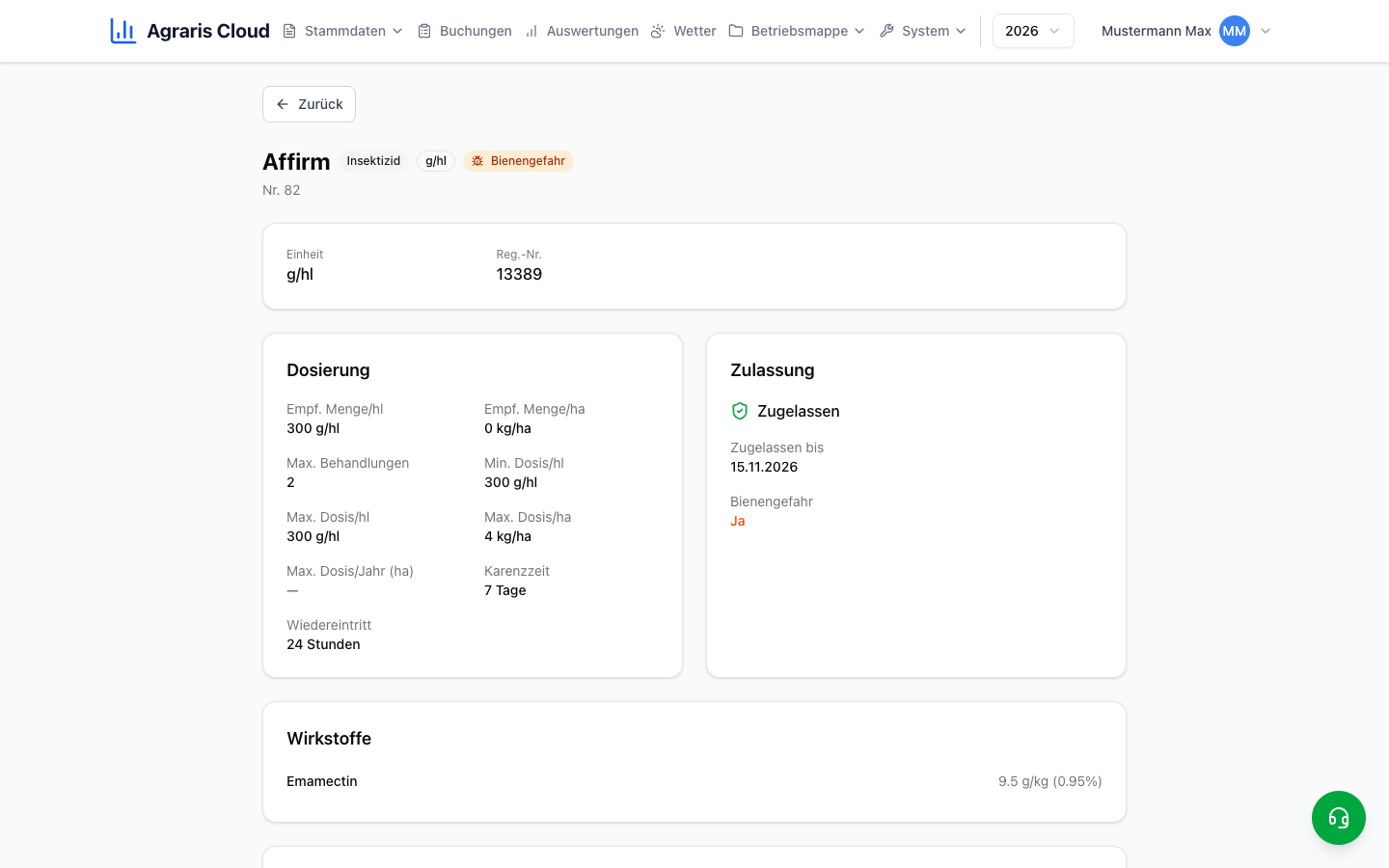
Oben siehst du den Namen, die Mittelart, die Einheit (z.B. „g/hl") und — falls zutreffend — die Kennzeichen „Bienengefahr" (orange, mit Käfer-Symbol) und „Inaktiv". Darunter steht die Nummer des Mittels („Nr. …").
Die wichtigsten Bereiche:
- Hauptinfos: Hersteller, Einheit, Registrierungsnummer („Reg.-Nr.", nur bei Pflanzenschutzmitteln) und Giftklasse.
- Dosierung: „Empf. Menge/hl" und „Empf. Menge/ha", „Max. Behandlungen", „Min. Dosis", „Max. Dosis/hl", „Max. Dosis/ha", „Max. Dosis/Jahr (ha)", Karenzzeit (in Tagen) und Wiedereintritt (z.B. „24 Stunden"). Felder ohne Wert werden als „—" angezeigt oder ganz ausgeblendet.
- Zulassung: Zulassungsstatus, „Zugelassen bis" mit Datum und „Bienengefahr" (Ja/Nein). Ist die Zulassung abgelaufen, wird das Datum rot angezeigt.
- Hinweise: Falls Hinweise zum Mittel hinterlegt sind, erscheinen sie in einer gelb-orangen Box.
- Wirkstoffe (bei Pflanzenschutzmitteln): Liste mit Wirkstoff und Menge samt Einheit.
- Einsatzgründe (bei Pflanzenschutzmitteln): Gruppiert nach Richtlinie. Pro Einsatzgrund siehst du die Wirkung, die erlaubte Strategie (z.B. „2× 200 ml/ha", ggf. mit „max … /Jahr") und die Zeitspanne. Rechts oben steht die Karenzzeit in Tagen.
Ganz unten auf der Seite siehst du eine Zusammenfassung deiner Jahreskosten für dieses Mittel.
Dünger: Nährstoffe statt Wirkstoffe
Dünger haben eine eigene Liste unter „Stammdaten" → „Dünger" mit den Tabs „Dünger" und „Nährstoffe". Sie tauchen zusätzlich auch in der Mittel-Liste auf. Auf der Detail-Seite erkennst du Dünger am grünen „Dünger"-Kennzeichen im Kopf. Dort gibt es zwei Unterschiede:
- Statt der Wirkstoffe siehst du die Nährstoffe als Liste (z.B. „20%" Stickstoff).
- Bei der Dosierung wird je nach Dünger-Art nur das passende Feld gezeigt: Blattdünger haben „Empf. Menge/hl" (kommt in die Brühe), Bodendünger haben „Empf. Menge/ha".
Felder wie Karenzzeit, Wiedereintritt oder Registrierungsnummer gibt es bei Düngern nicht — die gelten nur für Pflanzenschutzmittel.
Achtung: Ein Pflanzenschutzmittel und ein Dünger können dieselbe Nummer haben — das sind zwei getrennte Nummernkreise. Schau im Zweifel auf das grüne „Dünger"-Kennzeichen auf der Detail-Seite.
Favoriten: Deine Mittel immer griffbereit
Du verwendest jedes Jahr nur einen Bruchteil der Mittel-Liste. Markiere deine Standard-Mittel als Favoriten — dann stehen sie bei jeder Buchung weiter oben in der Auswahl.
Favoriten setzt du direkt in der Mittel-Liste (und genauso in der Dünger-Liste) über den Stern neben dem Mittel-Namen. Der Stern wird sofort gelb gefüllt, es ist kein Speichern nötig. Pflanzenschutzmittel und Dünger mit derselben Nummer haben getrennte Favoriten-Sterne.
- 1
Öffne „Stammdaten" → „Mittel".
- 2
Suche das Mittel über das Suchfeld oder den Mittelart-Filter.
- 3
Klicke auf den Stern neben dem Mittel-Namen („Als Favorit markieren"). Der Stern wird gelb gefüllt.
- 4
Zum Entfernen klickst du den gefüllten Stern erneut an („Favorit entfernen").
- 5
Mit dem Button „Nur Favoriten" blendest du alle anderen Mittel aus und siehst nur deine markierten.
Beim Toggeln springt das Mittel nicht sofort in der Liste herum — die Reihenfolge bleibt stabil, bis du die Seite neu lädst. So verklickst du dich nicht.
Mittel beim Buchen auswählen — mit Lagerbestand im Blick
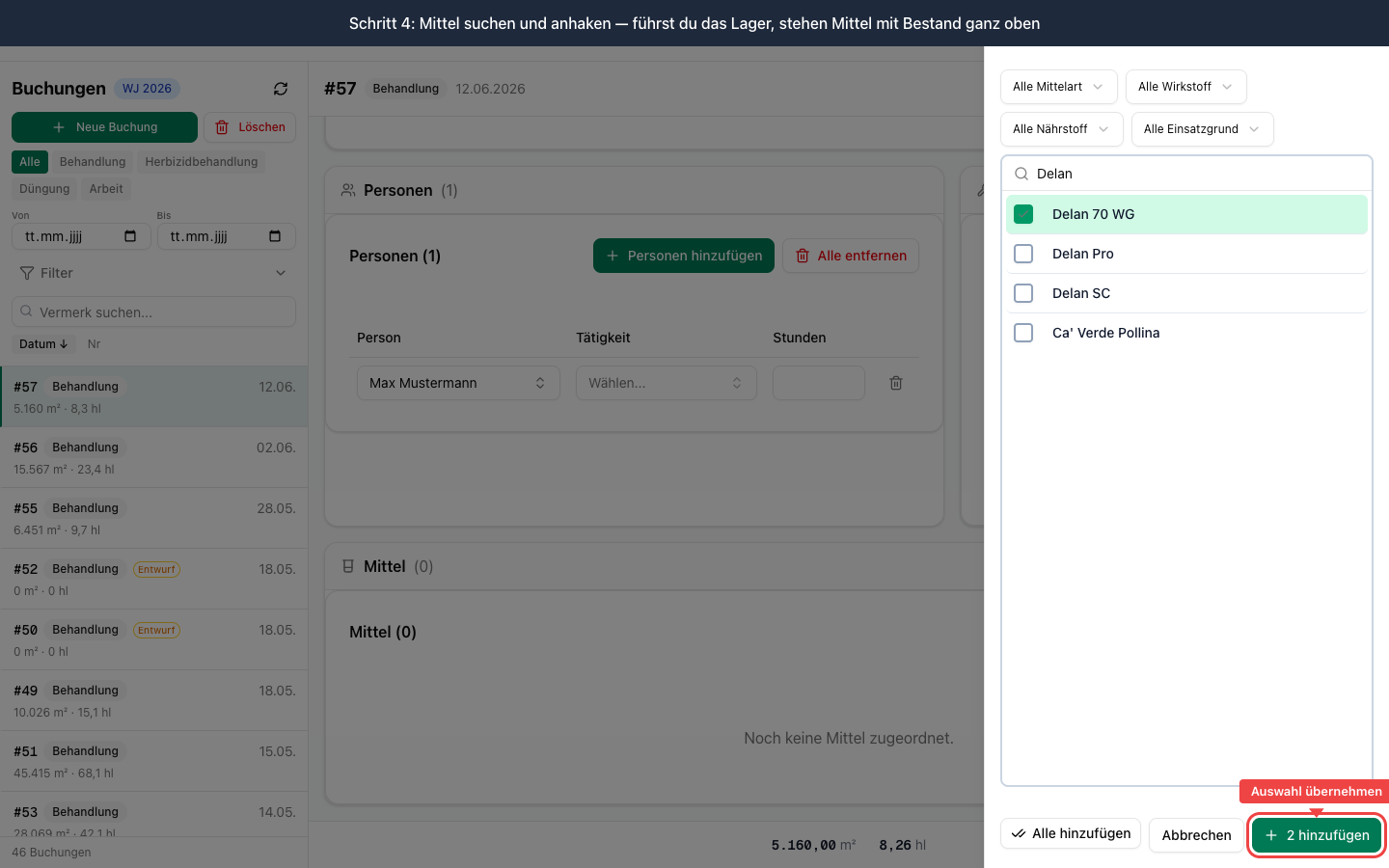
Beim Erfassen einer Spritzung wählst du die Mittel im Tab „Mittel" der Buchung aus. Die Auswahlliste ist so sortiert, dass du am wenigsten suchen musst: Zuerst kommen Mittel, von denen du noch Lagerbestand hast, dann deine Favoriten (★), dann der Rest alphabetisch.
Bei Mitteln mit Bestand siehst du direkt in der Auswahl die verfügbare Menge mit einem Paket-Symbol — zusammengerechnet über alle deine Betriebe. Ist der Bestand fast aufgebraucht (20% oder weniger von Anfangsbestand plus Zukauf), wird die Menge orange angezeigt (Tooltip: „Fast aufgebraucht (≤ 20 % übrig)"). Ein Klick auf das Paket-Symbol öffnet die Aufschlüsselung pro Betrieb: Anfang, Zukauf, Verbrauch, Bestand.
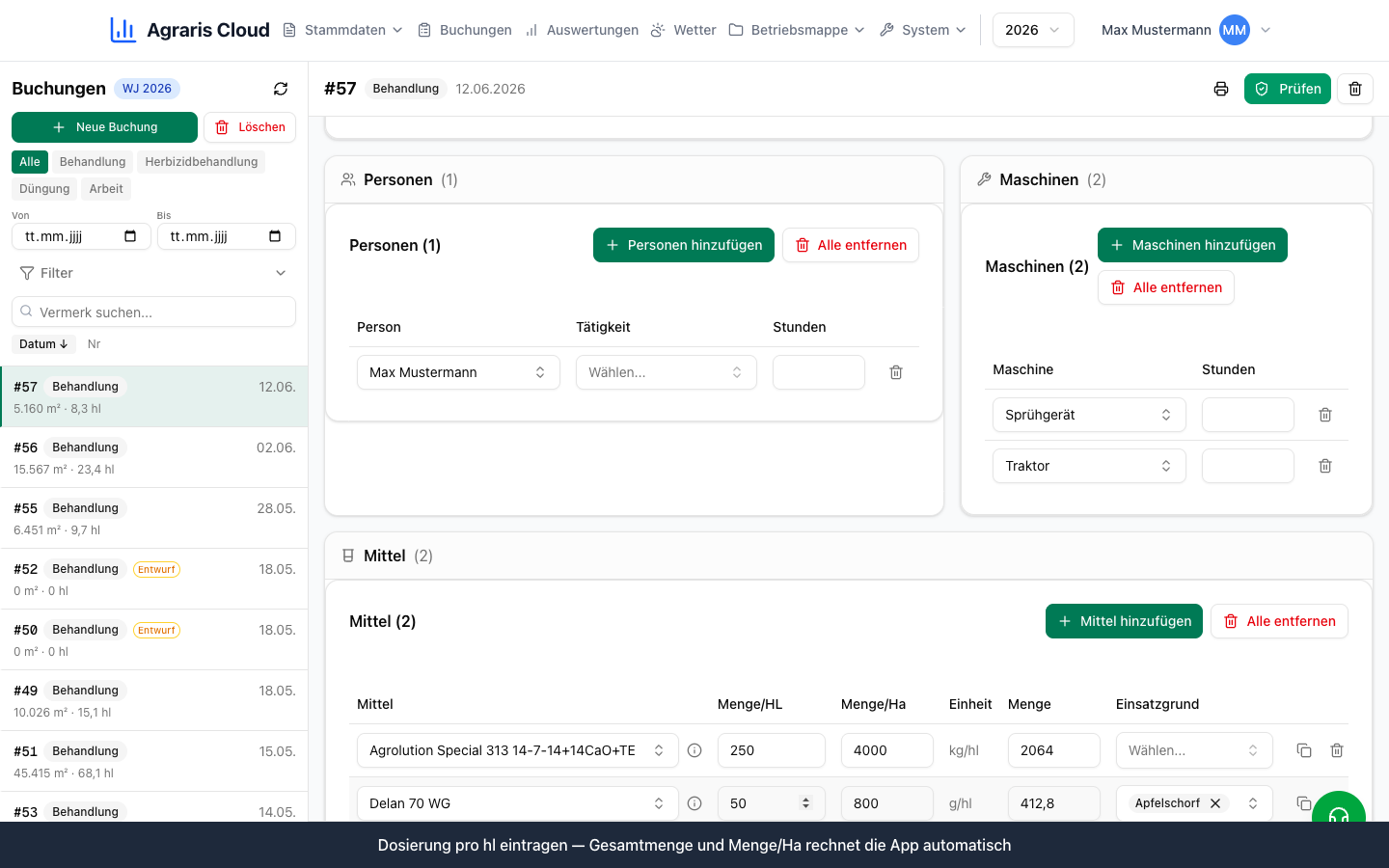
Nach dem Hinzufügen öffnest du über das Info-Symbol neben dem Mittel in der Tabelle („Mittel-Info") die kompletten Mittel-Details (Dosierung, Karenzzeit, Wiedereintritt) als Dialog — ohne die Buchung zu verlassen.
- 1
Öffne die Buchung und wechsle zum Tab „Mittel".
- 2
Klicke auf „Hinzufügen".
- 3
Suche das Mittel über „Mittel suchen..." oder nutze die Filter (Mittelart, Wirkstoff, Nährstoff, Einsatzgrund). Bei Buchungsarten mit eingeschränkter Auswahl (z.B. Dünger- oder Herbizid-Buchung) schaltest du mit „Alle Mittel anzeigen" / „Nur passende Mittel anzeigen" zwischen voller und gefilterter Liste um.
- 4
Prüfe bei Bedarf den Lagerbestand: Klick auf das Paket-Symbol zeigt die Bestände pro Betrieb.
- 5
Klicke ein oder mehrere Mittel an und bestätige mit dem Hinzufügen-Button (z.B. „2 hinzufügen"). Mit „Alle hinzufügen" übernimmst du alle sichtbaren Einträge auf einmal.
- 6
Trage die Menge pro hl bzw. pro ha ein — die Gesamtmenge wird automatisch berechnet.
- 7
Prüfe die Einsatzgründe: Die zum Mittel passenden Gründe werden automatisch vorbelegt und stehen im Dropdown ganz oben.
- 8
Jede Änderung wird automatisch gespeichert.
Unterschreitest du die Mindest-Dosis vom Etikett, erscheint ein oranger Hinweis unter dem Mengen-Feld (z.B. „unter Min. 0.5"). Der Hinweis erinnert dich an die Etikett-Mindestdosis, damit dir Tippfehler sofort auffallen.
Warnhinweise richtig lesen
Die App warnt dich an mehreren Stellen:
- „Bienengefahr": Das Mittel ist bienengefährlich. In der Liste als gelbes Kennzeichen, im Detail-Kopf orange mit Käfer-Symbol.
- „Inaktiv" (rot): Das Mittel ist im Verzeichnis nicht mehr aktiv geführt. Es bleibt in der Stammdaten-Liste sichtbar, steht beim Buchen aber nicht mehr zur Auswahl.
- „Zugelassen bis" in Rot: Die Zulassung ist abgelaufen. Die rote Anzeige bleibt bestehen, und eine Spritzung nach Zulassungsende erscheint in den Kontrollen als Überschreitung.
- Orange Bestandsanzeige in der Mittel-Auswahl: Vom Mittel sind nur noch 20% oder weniger übrig — rechtzeitig nachkaufen.
Ob deine Buchungen die Grenzen wirklich einhalten (Max-Dosis, Behandlungsanzahl, Karenzzeit), prüfen die Spritzheft-Kontrollen — siehe das eigene Kapitel dazu.
Woher kommen die Mittel-Daten?
Das Mittel-Modul ist nur Ansicht — du kannst Mittel weder anlegen noch bearbeiten oder löschen. Der Hinweis dazu steht auch in der App: „Daten werden automatisch vom Verband synchronisiert (nur Ansicht)".
Die Mittel-Stammdaten (Dosierungen, Zulassungen, Wirkstoffe, Einsatzgründe) werden automatisch im Hintergrund aktualisiert. Das hat einen großen Vorteil: Alle Betriebe arbeiten mit denselben, aktuellen Werten, und niemand kann versehentlich eine Karenzzeit oder Max-Dosis verstellen.
Fällt dir trotzdem ein falscher Wert auf (z.B. eine Dosierung, die nicht zum Etikett passt), melde dich über den Support — die Daten werden dann zentral korrigiert.
Häufige Fragen
Kann ich ein eigenes Mittel anlegen, das in der Liste fehlt?⌄
Nein. Die Mittel-Liste wird automatisch vom Verband synchronisiert und ist nur zur Ansicht. Fehlt dir ein Mittel oder stimmt ein Wert nicht, melde es über den Support — es wird dann zentral nachgetragen, und alle Betriebe profitieren davon.
Warum steht ein Mittel beim Buchen ganz oben, obwohl es nicht alphabetisch passt?⌄
Die Auswahl ist bewusst sortiert: Zuerst kommen Mittel, von denen du noch Lagerbestand hast, dann deine Favoriten mit Stern, dann der Rest von A bis Z. So sind deine tatsächlich verwendeten Mittel immer oben.
Was bedeutet die orange Mengen-Anzeige neben einem Mittel in der Auswahl?⌄
Dein Lagerbestand ist fast aufgebraucht — es sind nur noch 20% oder weniger von Anfangsbestand plus Zukauf übrig. Klicke auf das Paket-Symbol, dann siehst du pro Betrieb genau: Anfang, Zukauf, Verbrauch und aktuellen Bestand.
Bei „Zugelassen bis" steht ein rotes Datum — darf ich das Mittel noch spritzen?⌄
Das rote Datum heißt: Die Zulassung ist laut hinterlegten Daten abgelaufen — eine Spritzung damit erscheint in den Kontrollen als Überschreitung. Kläre vor dem Einsatz anhand von Etikett und amtlichen Vorgaben, ob eine Aufbrauchfrist noch läuft — im Zweifel beim Berater nachfragen.
Wo sehe ich Karenzzeit und Wiedereintritt eines Mittels?⌄
Auf der Detail-Seite des Mittels im Bereich „Dosierung": Karenzzeit in Tagen und Wiedereintritt z.B. als „24 Stunden". Beim Buchen kommst du auch ohne Umweg hin — klicke im Tab „Mittel" auf das Info-Symbol neben dem Mittel in der Tabelle, dann öffnen sich die Details als Dialog.
Es gibt ein Pflanzenschutzmittel und einen Dünger mit derselben Nummer — ist das ein Fehler?⌄
Nein. Pflanzenschutzmittel und Dünger haben getrennte Nummernkreise, dieselbe Nummer kann also doppelt vorkommen. Die App hält beide sauber auseinander — auch beim Favoriten-Stern und beim Lagerbestand. Erkennen kannst du Dünger am grünen „Dünger"-Kennzeichen auf der Detail-Seite.