Personen, Maschinen & Qualifikationsnachweis
Unter „Stammdaten → Personen“ verwaltest du alle Leute, die am Betrieb arbeiten — samt Tätigkeiten, Personengruppen und den Qualifikationsnachweisen für GLOBALGAP/AGRIOS. Unter „Stammdaten → Maschinen“ pflegst du Traktoren, Spritzen und andere Geräte und kannst Maschinen direkt vom Verband übernehmen. Dieses Kapitel zeigt dir, wie du Personen und Maschinen anlegst und wie du den Qualifikationsnachweis ausfüllst und für die Kontrolle ausdruckst.
Wo finde ich Personen, Maschinen und Qualifikationsnachweise?
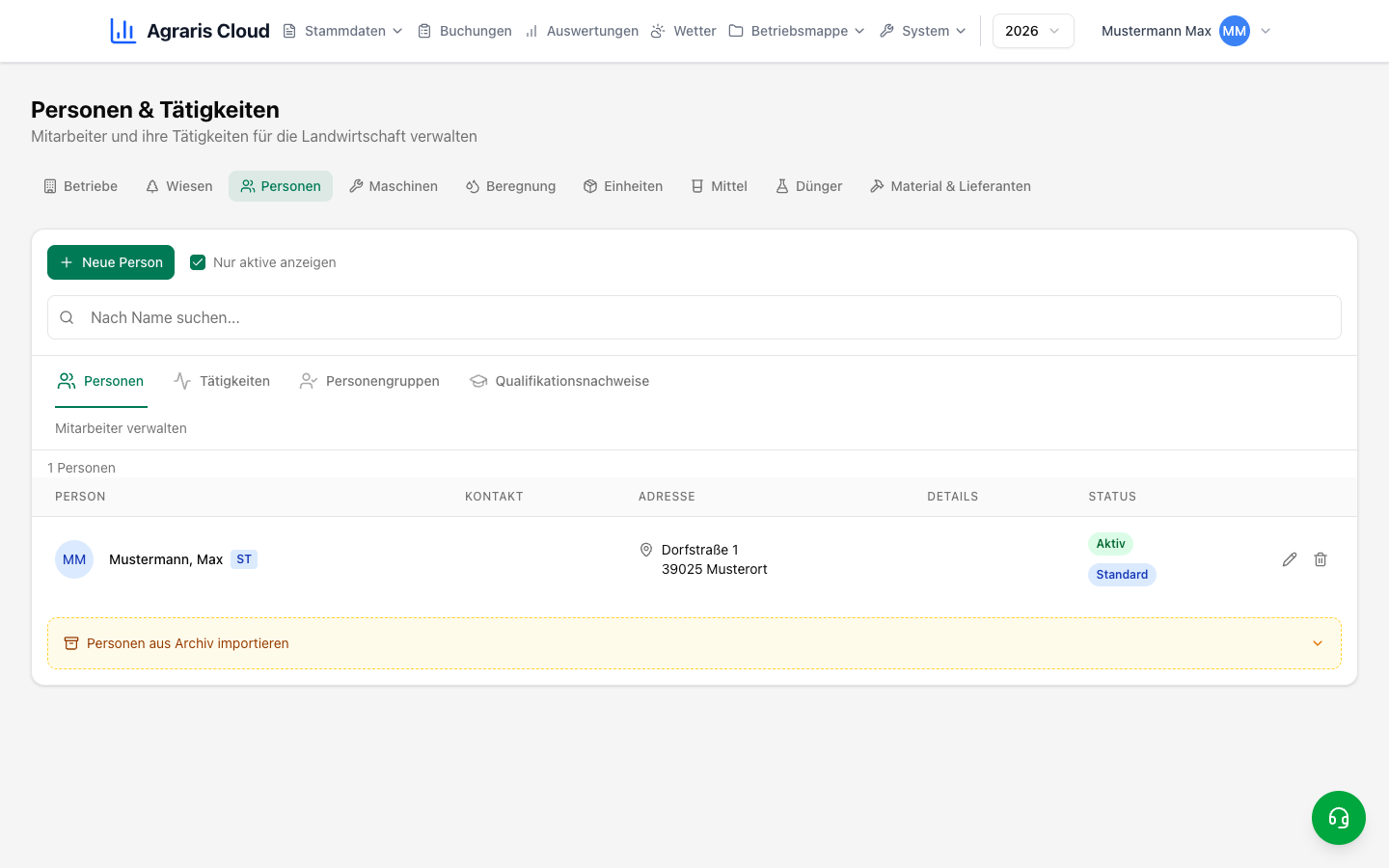
Personen, Tätigkeiten, Personengruppen und Qualifikationsnachweise findest du unter „Stammdaten → Personen“. Die Seite hat vier Tabs: „Personen“, „Tätigkeiten“, „Personengruppen“ und „Qualifikationsnachweise“. Maschinen haben eine eigene Seite unter „Stammdaten → Maschinen“.
In den Listen für Personen, Tätigkeiten, Personengruppen und Maschinen gibt es oben ein Suchfeld und die Checkbox „Nur aktive anzeigen“. Die ist standardmäßig gesetzt — inaktive Einträge sind also ausgeblendet, nicht gelöscht. Wenn du jemanden vermisst, nimm den Haken raus. Im Tab „Qualifikationsnachweise“ gibt es nur das Suchfeld.
Am Handy werden die Listen als Karten angezeigt, am PC als Tabelle. Die Funktionen sind dieselben.
Eine neue Person anlegen
Personen brauchst du z. B. für Buchungen im Spritzheft und für den Qualifikationsnachweis. Pflicht sind nur Vorname und Nachname. Kürzel und Verbandscode stehen direkt darunter, alles Weitere (E-Mail, Telefon, Adresse, Geburtsdatum, Steuernummer usw.) ist freiwillig und versteckt sich hinter „Weitere Felder anzeigen“. Den internen Code vergibt das Programm automatisch.
Mit der Checkbox „Standard“ legst du fest, welche Person bei neuen Buchungen automatisch eingetragen wird. Es kann nur eine Standard-Person geben — bei einer zweiten meldet das Programm „Es ist bereits eine Standard-Person vorhanden!“. Mit „Aktiv“ steuerst du, ob die Person in den Auswahllisten erscheint.
Zum Bearbeiten klickst du einfach auf die Zeile oder auf das Stift-Symbol. Löschen geht über das Papierkorb-Symbol — das Programm fragt vorher nach („Möchten Sie diese Person wirklich löschen?“).
- 1
Öffne „Stammdaten → Personen“ und bleib im Tab „Personen“.
- 2
Klicke auf „Neue Person“.
- 3
Trage Vorname und Nachname ein. Weitere Felder öffnest du bei Bedarf über „Weitere Felder anzeigen“.
- 4
Hake unter „Personengruppen“ die passenden Gruppen an (es werden nur aktive Gruppen angezeigt).
- 5
Setze bei Bedarf „Aktiv“ und „Standard“.
- 6
Klicke auf „Speichern“. Die Person erscheint sofort in der Liste.
Statt eine Person zu löschen, setz sie lieber auf inaktiv. So bleiben alte Buchungen nachvollziehbar. Personen aus deinen alten Agraris-Daten holst du unten über „Personen aus Archiv importieren“ zurück.
Tätigkeiten und Personengruppen pflegen
Im Tab „Tätigkeiten“ verwaltest du, was am Betrieb gearbeitet wird — z. B. Pflanzenschutz, Baumschnitt oder Ernte. Mit „Neue Tätigkeit“ legst du eine eigene an: nur „Bezeichnung“ ausfüllen und „Aktiv“ setzen, fertig.
Damit du nicht alles selber tippen musst, gibt es den Button „Standard importieren“. Der legt 12 fertige Tätigkeiten an: Pflanzenschutz, Herbizidbehandlung, Düngen, Baumschnitt, Zupfen, Mulchen, Dispenser aufhängen, Ernte, Rüsten, Roden, Maschinenpflege und Grabungsarbeiten. Tätigkeiten, die es bei dir schon gibt, werden dabei nicht doppelt angelegt.
Im Tab „Personengruppen“ kannst du Personen zu Gruppen zusammenfassen. Mit „Neue Gruppe“ legst du eine an — sie braucht nur eine „Bezeichnung“. Die Gruppen tauchen dann beim Anlegen einer Person als Auswahl auf — eine Person kann auch in mehreren Gruppen sein.
Importiere zuerst die Standard-Tätigkeiten und ergänze danach nur das, was dir noch fehlt.
Maschinen anlegen und verwalten
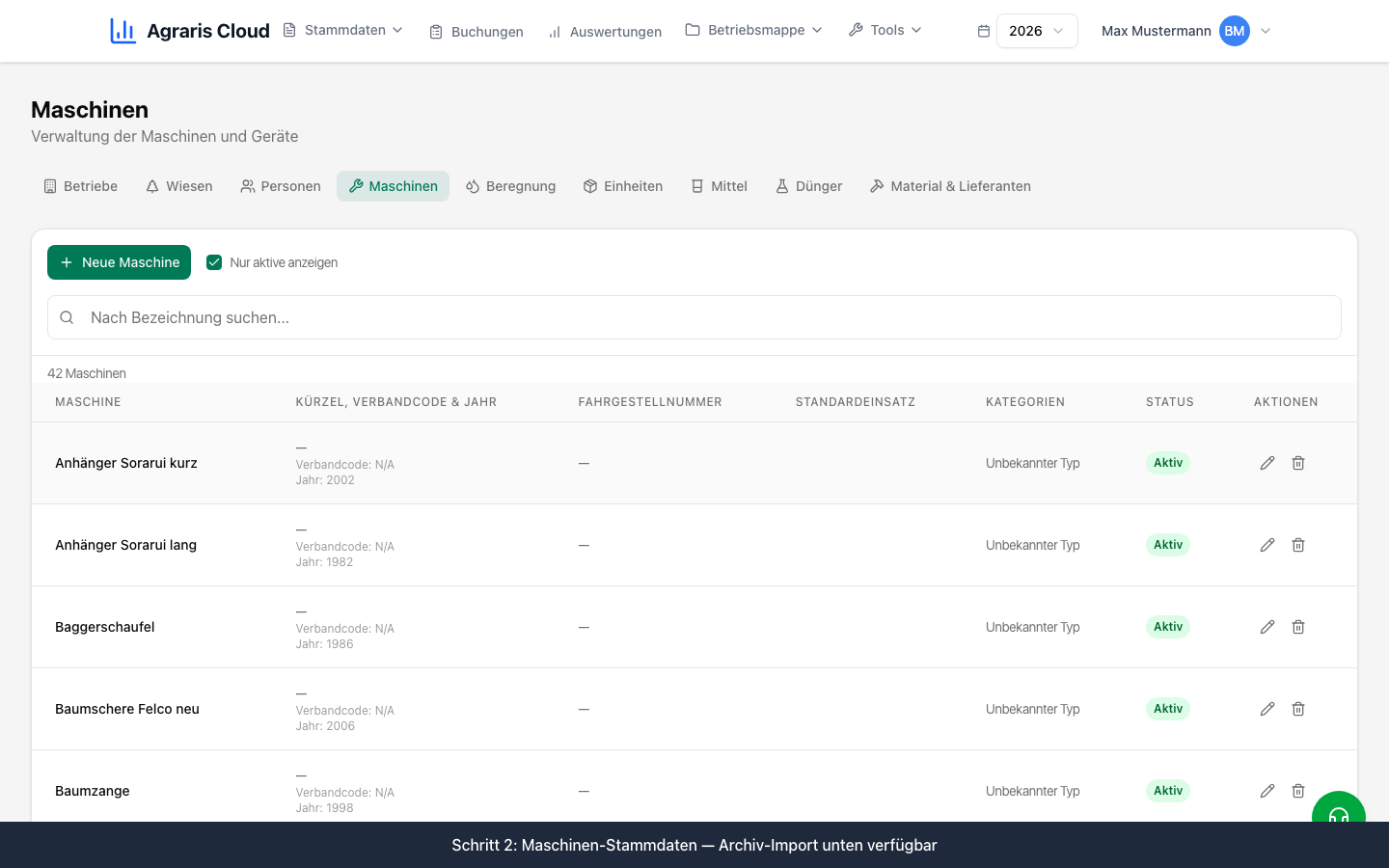
Unter „Stammdaten → Maschinen“ siehst du alle Maschinen deines Betriebs mit Bezeichnung, Kürzel, Verbandcode, Kaufjahr, Fahrgestellnummer, Standardeinsatz, Kategorie und Status. Mit „Neue Maschine“ legst du eine neue an, mit Klick auf eine Zeile bearbeitest du sie. Auch hier gilt: Suchfeld oben, „Nur aktive anzeigen“ als Filter.
Wenn deine Maschinenliste noch komplett leer ist, erscheint der Button „Standard-Maschinen importieren“ — damit füllst du die Liste mit sechs gängigen Geräten vor: Sprühgerät, Düngerstreuer, Düngebehälter, Herbizidgerät, Rückenspritze und „Mit Hand“. Sobald mindestens eine Maschine vorhanden ist, verschwindet der Button.
Bei Maschinen, die einen Code und eine Geräteart haben, aber noch keinen Verbandcode, siehst du einen Upload-Button „Bei VOG/VIP registrieren“. Damit meldest du die Maschine bei deinem Verband an.
Maschinen vom Verband übernehmen
Wenn dein Verband Geräte für deinen Betrieb hinterlegt hat, zeigt die Maschinen-Seite unter der Liste einen eigenen Bereich „Geräte vom Verband verfügbar (Anzahl)“. Mit Klick darauf klappst du ihn auf. Dort hast du mehrere Möglichkeiten:
- „Alle übernehmen“: holt alle ausstehenden Verbandsgeräte auf einmal in deine Maschinenliste.
- „Übernehmen“: holt ein einzelnes Gerät.
- „Zuordnen“: verknüpft ein VOG-Gerät mit einer Maschine, die du schon angelegt hast, aber die noch keinen Verbandcode hat — so vermeidest du Doppeleinträge. Maschine auswählen und auf „Bestätigen“ klicken.
- „Deaktivieren“: meldet ein Gerät beim Verband ab (mit Sicherheitsabfrage).
- „VOG fix“: erscheint nur bei Gerätenamen mit Umlauten (ü, ö, ä) und gleicht die Schreibweise des Gerätenamens beim Verband ab.
Übernommene Geräte verschwinden aus dem VOG-Bereich und stehen danach mit Verbandcode in deiner Maschinenliste.
- 1
Öffne „Stammdaten → Maschinen“.
- 2
Klicke auf „Geräte vom Verband verfügbar“, um den Verbands-Bereich aufzuklappen.
- 3
Hast du die Maschine noch nicht angelegt: klicke beim Gerät auf „Übernehmen“ (oder „Alle übernehmen“ für alles auf einmal).
- 4
Hast du die Maschine schon selbst angelegt: klicke auf „Zuordnen“, wähle deine Maschine aus und klicke auf „Bestätigen“.
- 5
Kontrolliere danach in der Maschinenliste, ob der Verbandcode bei der Maschine steht.
Erst prüfen, ob die Maschine schon in deiner Liste steht — dann „Zuordnen“ statt „Übernehmen“ verwenden. So hast du sie nicht doppelt.
Qualifikationsnachweis erstellen
Der Qualifikationsnachweis ist das Formular für GLOBALGAP/AGRIOS (Formular BD02, Ausgabe 03). Du führst damit für jede Person die Ausbildung, vorliegende Dokumente und besuchte Schulungen. Die Nachweise sind ans Wirtschaftsjahr gebunden — im Tab siehst du oben das Badge „Wirtschaftsjahr …“ und nur die Nachweise des aktuellen Jahres.
Der Editor öffnet sich als Seitenleiste rechts und hat vier Bereiche:
- Stammdaten: Person (Pflicht), Betrieb (optional, wird automatisch gewählt, wenn es nur einen gibt), Erstellungsdatum (steht automatisch auf heute) und Berater.
- Qualifikation: Häkchen plus Textfeld für zuständige Beratungsorganisation, Abschluss der Landwirtschaftsschule bzw. OfL, Abschluss Studium für Landwirtschaft und Sonstiges.
- Kopien (liegen vor): reine Häkchen für Abschlusszeugnis/Teilnahmebestätigungen, Mitgliedschaftsnachweis Beraterorganisation, Befähigungsnachweis zum Bezug von Pflanzenschutzmittel (Giftpass), Arbeitssicherheitskurs und 1.-Hilfe-Kurs.
- Weiterbildungen & Schulungen: Zeilen mit Datum, Referent, Stunden (auch halbe Stunden möglich), Schulung/Kurs/Veranstaltung und Thema. Mit „Zeile“ fügst du weitere Kurse hinzu.
Dazu gibt es noch ein freies Feld „Vermerk“. Ohne ausgewählte Person bleibt „Speichern“ gesperrt. Leere Schulungszeilen werden beim Speichern automatisch verworfen.
- 1
Öffne „Stammdaten → Personen“ und wechsle in den Tab „Qualifikationsnachweise“.
- 2
Klicke auf „Neuer Nachweis“ — der Editor öffnet sich rechts.
- 3
Wähle die Person aus (Pflicht) und bei Bedarf den Betrieb.
- 4
Hake unter „Qualifikation“ die zutreffenden Abschlüsse an und ergänze die Details im Textfeld daneben.
- 5
Hake unter „Kopien (liegen vor)“ an, welche Dokumente du in der Mappe hast.
- 6
Trage die besuchten Schulungen ein: Datum, Referent, Stunden, Kurs, Thema. Mit „Zeile“ fügst du weitere hinzu.
- 7
Klicke auf „Speichern“ — der Nachweis erscheint in der Tabelle.
Die Person muss vorher im Tab „Personen“ angelegt sein — sonst kannst du sie im Nachweis nicht auswählen.
Qualifikationsnachweis drucken
Für die Kontrolle brauchst du den Nachweis auf Papier oder als PDF. Klicke dazu in der Liste der Qualifikationsnachweise auf das Drucker-Symbol. Es öffnet sich ein Druckfenster mit dem fertigen zweiseitigen GLOBALGAP/AGRIOS-Formular (BD02, Ausgabe 03) — Stunden und Datumsangaben sind darin schon richtig formatiert (z. B. „2,00“ Stunden, Datum als TT.MM.JJJJ).
Der Druckdialog des Browsers öffnet sich automatisch — dort druckst du das Formular aus oder speicherst es als PDF.
Zum Löschen eines Nachweises nutzt du das Papierkorb-Symbol. Achtung: Die eingetragenen Weiterbildungen werden dabei mitgelöscht — das Programm weist dich in der Abfrage darauf hin.
Häufige Fragen
Muss ich für jeden, der am Hof mitarbeitet, eine Person anlegen?⌄
Anlegen musst du jeden, der in Buchungen aufscheinen soll oder einen Qualifikationsnachweis braucht. Pflicht sind nur Vorname und Nachname — der Rest ist freiwillig. Den Code vergibt das Programm selbst.
Ich finde eine Person nicht mehr in der Liste. Ist sie gelöscht?⌄
Wahrscheinlich nicht. Die Checkbox „Nur aktive anzeigen“ ist standardmäßig gesetzt — inaktive Personen sind nur ausgeblendet. Nimm den Haken raus, dann siehst du alle. Personen aus deinen alten Agraris-Daten holst du über „Personen aus Archiv importieren“ am Ende der Seite zurück.
Meine Spritze ist beim Verband gemeldet, steht aber doppelt in der Liste. Was tun?⌄
Du hast sie vermutlich selbst angelegt und zusätzlich vom Verband übernommen. Lösch den selbst angelegten Doppeleintrag. Fürs nächste Mal: Wenn die Maschine schon in deiner Liste steht, im VOG-Bereich „Zuordnen“ verwenden statt „Übernehmen“ — dann wird das Verbandsgerät mit deiner bestehenden Maschine verknüpft.
Warum kann ich den Qualifikationsnachweis nicht speichern?⌄
Der „Speichern“-Button bleibt gesperrt, solange keine Person ausgewählt ist. Wähl zuerst die Person aus — wenn sie in der Auswahl fehlt, musst du sie vorher im Tab „Personen“ anlegen.
Warum sehe ich meinen Qualifikationsnachweis vom letzten Jahr nicht?⌄
Die Nachweise sind ans Wirtschaftsjahr gebunden — der Tab zeigt nur das aktuell gewählte Jahr (siehe Badge „Wirtschaftsjahr …“ oben). Wechsle das Wirtschaftsjahr, dann siehst du die Nachweise des Vorjahres.
Reicht der Ausdruck aus Agraris für die GLOBALGAP-Kontrolle?⌄
Der Druck erzeugt das offizielle zweiseitige Formular BD02 (Ausgabe 03) mit allen eingetragenen Qualifikationen, Kopien-Häkchen und Schulungen. Die angekreuzten Kopien (z. B. Giftpass, 1.-Hilfe-Kurs) musst du aber weiterhin als Dokumente in deiner Betriebsmappe haben — das Häkchen bestätigt nur, dass sie vorliegen.