Betriebsmappe & digitale Abgabe
Die Betriebsmappe ist dein digitales Betriebsheft: Spritzheft, Bewässerung und Auszählungen an einem Ort — und am Saisonende die Abgabe an den Verband (VOG/VIP) per Knopfdruck statt auf Papier. Agraris Cloud sammelt dafür automatisch alle Aufzeichnungen des Wirtschaftsjahres und prüft sie vor dem Senden auf Fehler. Dieses Kapitel zeigt dir, wie du die einzelnen Bereiche führst, das Spritzheft druckst und die digitale Abgabe sauber durchziehst.
Was ist die Betriebsmappe?
Die Betriebsmappe bündelt alle Aufzeichnungen, die dein Verband (VOG/VIP) am Saisonende sehen will: das Spritzheft (PSM, Herbizide, Dünger, Dispenser), die Bewässerung und die Auszählungen. Aus diesen Daten baut Agraris Cloud die digitale Abgabe — du musst also nichts doppelt erfassen. Alles, was du übers Jahr als Buchungen, Bewässerungen und Zählungen eingetragen hast, fließt automatisch in die Abgabe ein.
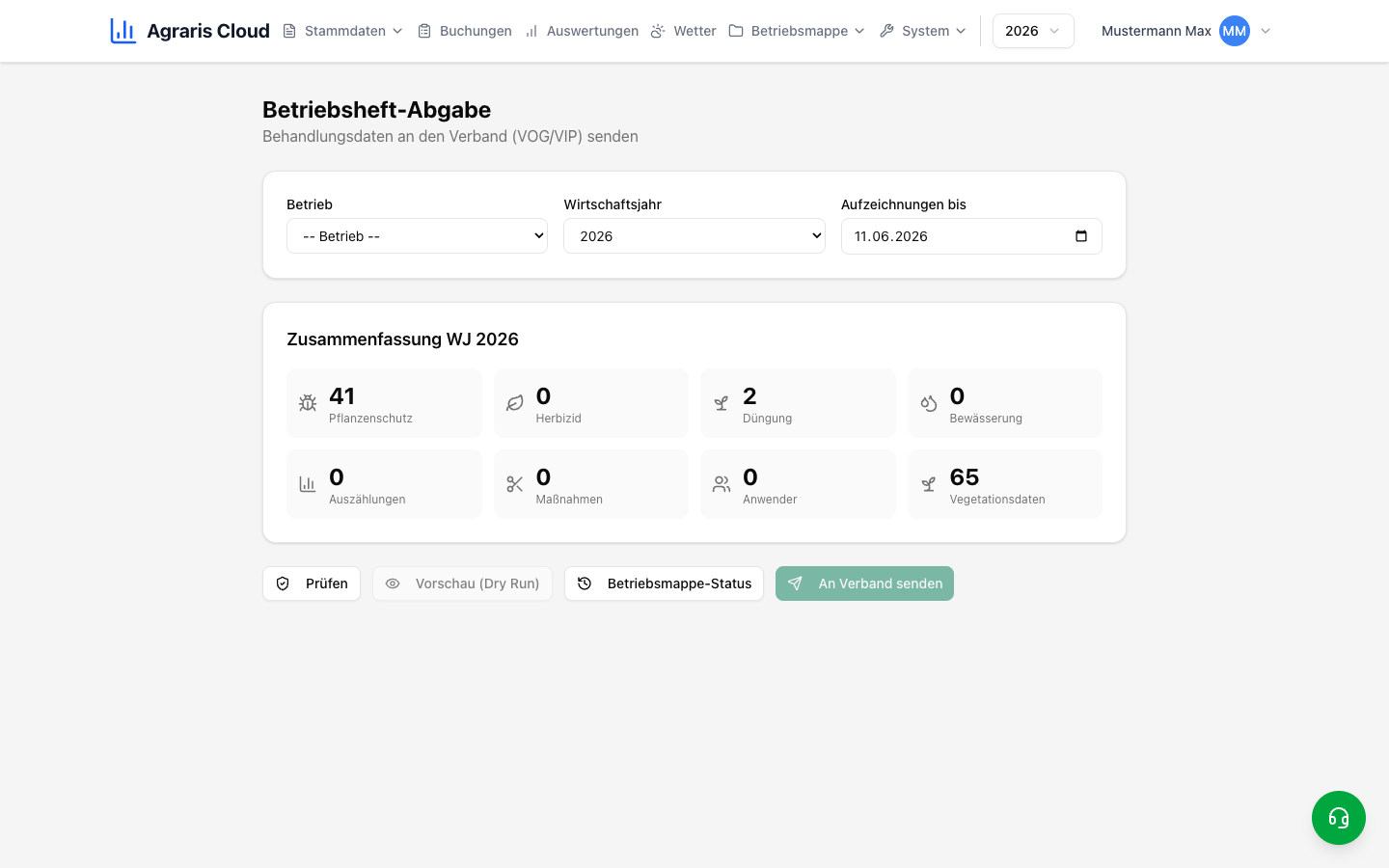
In der Zusammenfassung der Abgabe-Seite siehst du auf einen Blick, wie viele Einträge pro Bereich vorhanden sind: Pflanzenschutz, Herbizid, Düngung, Bewässerung, Auszählungen, Maßnahmen, Anwender und Vegetationsdaten — jeweils mit einem Zähler.
Spritzheft ansehen, filtern und drucken
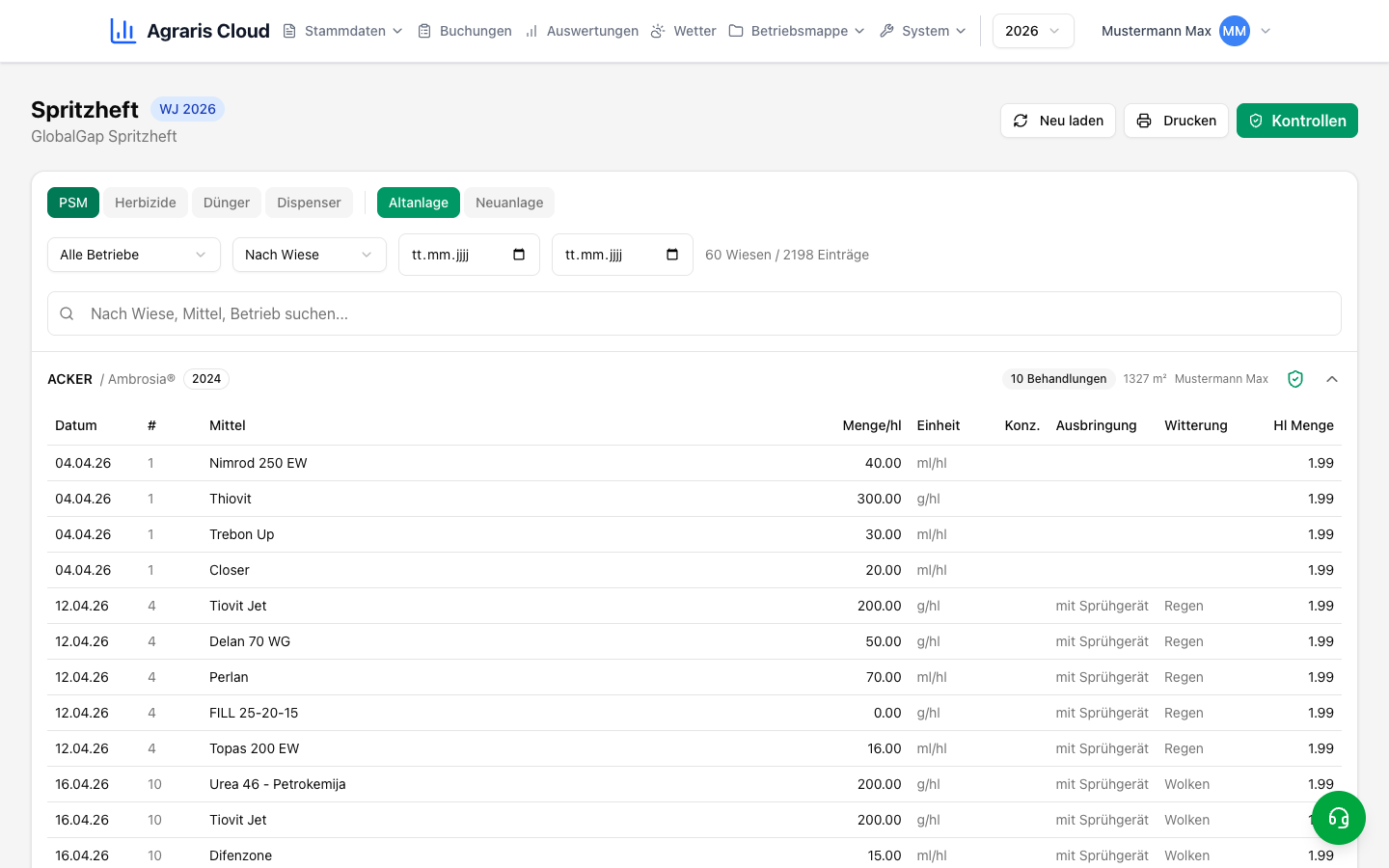
Das Spritzheft zeigt dir alle Behandlungen eines Wirtschaftsjahres, gruppiert nach Wiese (im Druck zusätzlich nach Betrieb). Oben wählst du über die Tabs den Berichtstyp: „PSM", „Herbizide", „Dünger" oder „Dispenser". Mit den Knöpfen „Altanlage"/„Neuanlage" schaltest du zwischen den Anlagen um. Hast du mehrere Betriebe, kannst du im Betrieb-Dropdown einen auswählen oder „Alle Betriebe" anzeigen lassen.
Zum Eingrenzen stehen dir die Datumsfelder (von/bis) sowie das Suchfeld „Nach Wiese, Mittel, Betrieb suchen..." zur Verfügung. Sortieren kannst du „Nach Datum" oder „Nach Wiese". Daneben siehst du den Zähler „X Wiesen / Y Einträge". Die einzelnen Wiesen lassen sich aufklappen.
- 1
Öffne das „Spritzheft".
- 2
Wähle den Berichtstyp über die Tabs: „PSM", „Herbizide", „Dünger" oder „Dispenser".
- 3
Grenze bei Bedarf mit Betrieb-Dropdown, Datum von/bis und dem Suchfeld ein.
- 4
Wähle die Sortierung „Nach Datum" oder „Nach Wiese".
- 5
Klicke auf „Drucken" und wähle „Spritzheft Normal" (Übersicht) oder „Spritzheft Detail (pro Wiesenabschnitt)".
- 6
Es öffnet sich die Druckansicht — drucke sie über den Browser (Strg+P).
Beim Berichtstyp „Dispenser" gibt es nur das Format „Spritzheft Normal" — die Detail-Ansicht pro Wiesenabschnitt ist hier nicht verfügbar. Mit „Neu laden" holst du jederzeit den aktuellen Stand.
Kontrollen: Spritzheft vor der Abgabe prüfen
Bevor du das Betriebsheft abgibst, lohnt sich ein Klick auf den grünen Knopf „Kontrollen" im Spritzheft. Damit startest du einen Prüflauf, der deine Buchungen auf Einhaltung der Regeln checkt — zum Beispiel Mittelzulassung, Höchstdosis pro Hektar, Behandlungs-Häufigkeit, Anwendungsperioden und Karenzzeiten.
Jede Prüfung bekommt einen Status: bestanden, Hinweis oder Verstoß. Bei Hinweisen und Verstößen klappst du die Details auf und siehst Links zu den betroffenen Buchungsnummern — so springst du direkt zur Buchung und kannst sie korrigieren.
Lauf die „Kontrollen" am besten regelmäßig während der Saison durch, nicht erst kurz vor der Abgabe. Dann sind Fehler noch frisch im Gedächtnis und schnell behoben.
Bewässerung erfassen
Unter „Bewässerung" hältst du fest, wann, wie lange und wie viel du bewässert hast — inklusive Frostberegnung. Die Liste zeigt Datum, Art, Anwender, Menge (mm), Dauer (h), Anzahl der Abschnitte, Gesamtfläche und ein Schneeflocken-Symbol bei Frostberegnung. Mit dem Suchfeld „Nach Anwender, Art oder Kommentar suchen..." findest du Einträge schnell wieder. Über das Papierkorb-Symbol löschst du einen Eintrag (mit Bestätigungsdialog).
- 1
Gehe zu „Bewässerung" und klicke auf „Neue Bewässerung" — der Eintrag wird angelegt und geöffnet.
- 2
Fülle im Tab „Allgemein" Datum, Bewässerungsart, Menge (mm), Dauer (Stunden), Anwender und bei Bedarf einen Kommentar aus.
- 3
Hake „Frostberegnung" an, wenn es eine war.
- 4
Wechsle zum Tab „Wiesenabschnitte" und füge die bewässerten WABs hinzu.
- 5
Klicke auf „Speichern".
Der violette Knopf „Assistent" legt gleich mehrere Bewässerungen über einen Zeitraum an: Du gibst Von/Bis, die Frequenz in Tagen sowie einmalig Bewässerungsart, Anwender, Dauer, Menge und die Wiesenabschnitte an — jede erzeugte Bewässerung bekommt die gewählten Abschnitte zugeordnet. Bei ungewöhnlich großen Mengen fragt die App nach, ob es sich um eine Frostberegnung handelt — normale Bewässerungsgaben liegen deutlich darunter.
Auszählungen erfassen und validieren
Unter „Auszählungen" verwaltest du deine Zählungen (z. B. Schädlingsauszählungen) mit Datum, Art, Zählmethode und Anwender. Jede Auszählung hat drei Bereiche: „Allgemein" (Datum von/bis, Auszählungsart, Zählmethode, Anwender, Kommentar), „Wiesenabschnitte" (welche WABs gezählt wurden) und „Zählungspunkte" (die einzelnen Zählwerte).
Der schnellste Weg ist der violette „Assistent": Er legt dir das Gerüst der Auszählung anhand deiner Behandlungstermine an — mit den Modi „Erstabgabe (01.03 – 01.11)", „Zweitabgabe (ohne Nützlinge)" und „Primärschorf (06.06 – 10.06)". Alle aktiven GAP-Wiesenabschnitte werden automatisch zugeordnet. Die tatsächlichen Zählwerte und Stunden trägst du anschließend aus deinen Feldnotizen ein bzw. kontrollierst sie. Alternativ klickst du „Neue Auszählung" und erfasst alles von Hand.
Über den Pfeil-Knopf neben „Neue Auszählung" öffnest du das Menü „Alle Auszählungen kopieren aus": Damit übernimmst du die Struktur deiner Zählungen aus einem früheren Wirtschaftsjahr ins aktuelle — Werte und Termine passt du an die aktuelle Saison an. Dort findest du auch „Alle WJ … löschen". Ein Klick auf einen Eintrag öffnet die Detailansicht, über das Papierkorb-Symbol löschst du ihn.
- 1
Gehe zu „Auszählungen".
- 2
Klicke auf „Assistent", wähle Modus, Erstellungsdatum und Anwender — das Gerüst der Auszählung wird angelegt.
- 3
Trage anschließend die tatsächlichen Zählwerte und Stunden aus deinen Feldnotizen ein bzw. kontrolliere sie.
- 4
Oder klicke „Neue Auszählung" und fülle „Allgemein", „Wiesenabschnitte" und „Zählungspunkte" selbst aus.
- 5
Klicke auf „Übersicht": Du siehst die Stundenzählung pro Betrieb (Minimum: 8 h/ha Schädlinge, 4 h/ha Nützlinge).
- 6
Korrigiere bei Bedarf einzelne Zählungen direkt in der Detailansicht.
Die Detailansicht öffnet schreibgeschützt. Mit „Bearbeiten" schaltest du den Bearbeiten-Modus ein — Änderungen werden automatisch gespeichert — und mit „Sperren" wieder aus. Bereits an den Verband gesendete Auszählungen erkennst du am Badge „Gesendet".
Digitale Abgabe: Betriebsheft an VOG/VIP senden
Mit der digitalen Abgabe schickst du dein komplettes Betriebsheft direkt an den Verband — ohne Papier. Agraris Cloud sammelt dafür automatisch alle Daten des Wirtschaftsjahres: Anwender, Vegetationsdaten, Erntegang, Pflanzenschutz, Herbizide, Düngung, sonstige Maßnahmen, Auszählungen und Bewässerung.
Wichtig: Vor dem Senden läuft immer die Prüfung. Sie kontrolliert unter anderem, ob alle Personen mit Verbandscode Vor- und Nachname haben, ob bei den verwendeten Maschinen die Geräteart hinterlegt ist, ob die Mittel eine VOG-Registrierungsnummer haben und ob Wiesenabschnitte in Behandlungen mit 0 Liter stecken. Fehler blockieren die Abgabe — der Knopf „An Verband senden" wird erst frei, wenn die Prüfung ohne Fehler durchläuft. Warnungen (z. B. doppelte Wiesenabschnitte in einer Buchung) erlauben das Senden — schau sie dir aber vorher an. Fachliche Befunde aus den Spritzheft-Kontrollen behebst du am besten, bevor du abgibst.
- 1
Öffne die Betriebsheft-Abgabe.
- 2
Wähle im Dropdown „-- Betrieb --" deinen Betrieb (Pflicht).
- 3
Wähle das Wirtschaftsjahr (Standard ist das aktuelle Jahr, wählbar sind auch die vier Vorjahre).
- 4
Passe bei Bedarf das Datum „Aufzeichnungen bis" an.
- 5
Kontrolliere die Zusammenfassung mit den Zählern pro Bereich.
- 6
Klicke „Prüfen" — behebe gemeldete Fehler in den jeweiligen Modulen und prüfe erneut.
- 7
Optional: Klicke „Vorschau (Dry Run)" — du siehst die Daten und die Dateigröße, es wird nichts gesendet.
- 8
Klicke „An Verband senden" und bestätige den Dialog mit „Jetzt senden".
- 9
Nach dem Senden erscheint die Übertragung mit ihrer ÜbertragungsID in der Historie.
Zum Senden braucht es Betriebsleiter-Rechte; prüfen können auch Mitarbeiter — so kann ein Mitarbeiter die Daten vorbereiten und der Betriebsleiter gibt am Schluss frei.
Übertragungshistorie und Status vom Verband
Nach jeder Abgabe findest du unten die Übertragungshistorie: Datum, Wirtschaftsjahr, Typ, farblich markierter Status und die ÜbertragungsID.
Mit dem Knopf „Betriebsmappe-Status" holst du dir zusätzlich die Sicht des Verbands: eine Tabelle mit Registerblatt, Position, Status und Abgabetermin. So siehst du direkt in Agraris, welche Registerblätter beim VOG/VIP schon als abgegeben gelten.
Eine gesendete Übertragung kannst du nicht nachträglich ändern — wenn sich Daten geändert haben, machst du einfach eine neue Abgabe.
Auch der Abgabe-Status deiner Beregnungsanlagen vom Verband ist sichtbar — den findest du unter Stammdaten → Beregnungsanlagen im Tab „VOG-Abgabe & Status".
Häufige Fragen
Warum ist der Knopf „An Verband senden" bei mir grau bzw. nicht klickbar?⌄
Zwei häufige Gründe: Erstens muss ein Betrieb im Dropdown ausgewählt sein. Zweitens muss die Prüfung ohne Fehler durchlaufen — klicke „Prüfen" und schau dir die gemeldeten Punkte an (z. B. fehlender Vor-/Nachname bei einer Person mit Verbandscode oder fehlende Geräteart bei einer Maschine). Außerdem braucht es zum Senden Betriebsleiter-Rechte; Mitarbeiter können nur prüfen.
Ich habe nach der Abgabe noch eine Spritzung nachgetragen — muss ich etwas tun?⌄
Ja. Eine bereits gesendete Übertragung kann nicht nachträglich geändert werden. Mach einfach eine neue Abgabe: Betrieb und Wirtschaftsjahr wählen, „Prüfen", dann „An Verband senden". Die neue Übertragung erscheint zusätzlich in der Historie.
Was ist der Unterschied zwischen „Prüfen" und „Vorschau (Dry Run)"?⌄
„Prüfen" kontrolliert deine Daten auf Fehler und Warnungen und sagt dir, ob die Abgabe überhaupt möglich ist. „Vorschau (Dry Run)" baut das komplette Abgabe-Paket zusammen und zeigt dir den Inhalt samt Dateigröße — gesendet wird dabei nichts. Beides kannst du beliebig oft machen.
Bei der Prüfung kommt die Meldung, dass Wiesenabschnitte in Buchungen 0 Liter haben. Blockiert das die Abgabe?⌄
Ja, das ist ein Fehler (rot) und blockiert die Abgabe. Schau dir die betroffenen Buchungen an: Meistens fehlt die Wassermenge beim Wiesenabschnitt. Warnungen (gelb) — etwa doppelte Wiesenabschnitte in einer Buchung — blockieren dagegen nicht; schau sie dir trotzdem vorher an. Fachliche Befunde aus den Spritzheft-Kontrollen behebst du am besten, bevor du abgibst.
Muss ich jede Auszählung einzeln eintippen?⌄
Das Gerüst nicht. Der „Assistent" legt dir die Auszählung anhand deiner Behandlungstermine an — wahlweise im Modus „Erstabgabe (01.03 – 01.11)", „Zweitabgabe (ohne Nützlinge)" oder „Primärschorf (06.06 – 10.06)". Die tatsächlichen Zählwerte und Stunden trägst du anschließend aus deinen Feldnotizen ein bzw. kontrollierst sie. Und über den Pfeil-Knopf mit „Alle Auszählungen kopieren aus" übernimmst du die Struktur deiner Zählungen aus einem früheren Wirtschaftsjahr ins aktuelle — Werte und Termine passt du an die aktuelle Saison an.
Wie drucke ich das Spritzheft so, dass jeder Wiesenabschnitt einzeln aufscheint?⌄
Im Spritzheft auf „Drucken" klicken und „Spritzheft Detail (pro Wiesenabschnitt)" wählen. „Spritzheft Normal" ist das kompaktere Übersichtsformat. Achtung: Beim Berichtstyp „Dispenser" gibt es nur die Übersicht.