Lager & Wareneinkauf
Mit dem Lager behältst du den Überblick über deine Pflanzenschutzmittel und Dünger: Was war am Jahresanfang da, was hast du zugekauft, was wurde verspritzt — und was liegt noch im Magazin. Der Wareneinkauf erfasst deine Lieferscheine mit Mengen und Preisen. Beides rechnet automatisch zusammen: Du pflegst nur den Anfangsbestand und die Lieferscheine, den Rest holt sich Agraris aus deinen Buchungen.
So rechnet das Lager
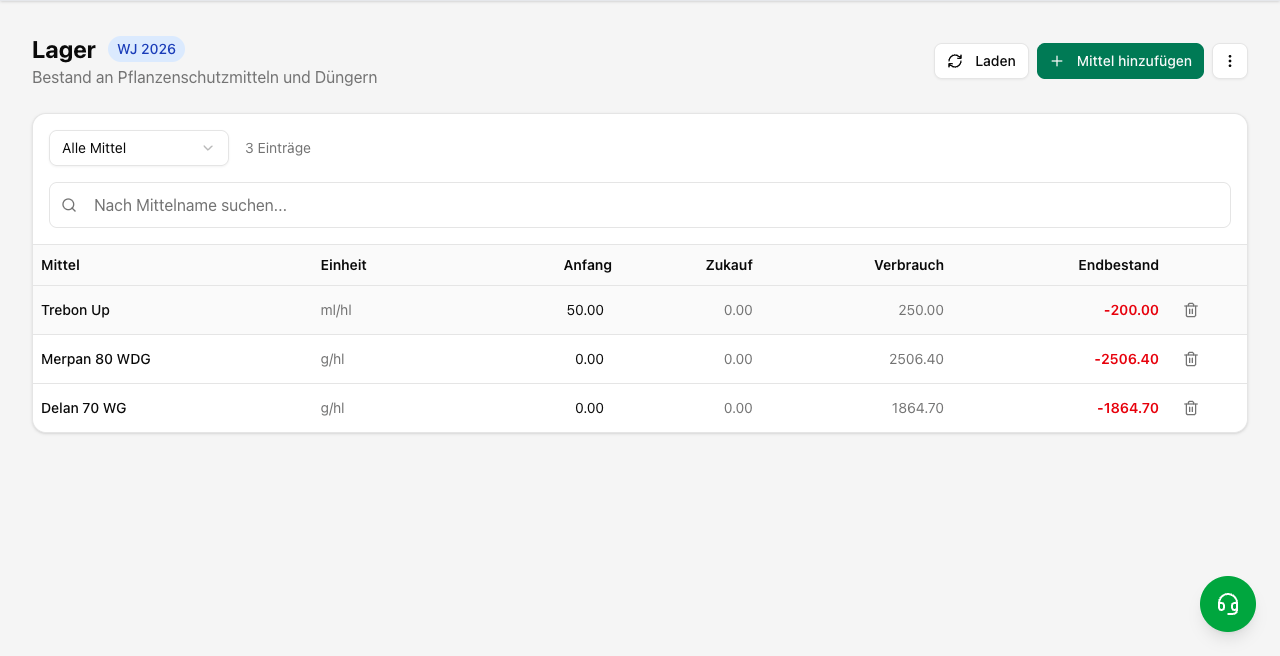
Du findest das Lager in der Betriebsmappe unter „Lager". Für jedes Mittel zeigt die Tabelle vier Zahlen: Anfang, Zukauf, Verbrauch und Endbestand. Die Formel dahinter ist einfach:
Endbestand = Anfang − Verbrauch + Zukauf
Nur den Anfangsbestand gibst du selbst ein. Der Verbrauch kommt automatisch aus deinen Buchungen im Spritzheft (Planungen zählen nicht mit), der Zukauf automatisch aus den Lieferschein-Positionen im Wareneinkauf. Der Endbestand wird grün angezeigt, wenn noch etwas da ist, und rot, wenn er ins Minus rutscht — ein rotes Minus heißt meist: Anfangsbestand oder ein Lieferschein fehlt.
Über den Filter „Alle Mittel" kannst du auf „Pflanzenschutz" oder „Dünger" einschränken, mit dem Suchfeld „Nach Mittelname suchen..." findest du ein Mittel direkt. Das Einkaufswagen-Symbol neben dem Mittelnamen öffnet ein Detail-Fenster mit zwei Tabs: „Wareneinkauf" (alle Lieferscheine zu diesem Mittel) und „Buchungen" (alle Buchungen mit Datum, Art und Menge — jeweils anklickbar zum Original).
Wenn ein Mittel im Lager auftaucht, das du nie angelegt hast: Das ist Absicht. Sobald ein Mittel in einer Buchung oder auf einem Lieferschein vorkommt, legt Agraris automatisch eine Lager-Zeile mit Anfangsmenge 0 an — damit der Verbrauch nicht verloren geht.
Anfangsbestand erfassen und ändern
Den Anfangsbestand (was am Beginn des Wirtschaftsjahres im Magazin lag) trägst du einmal pro Jahr ein. Entweder von Hand pro Mittel — oder automatisch per Übernahme aus dem Vorjahr (siehe nächster Abschnitt).
Zum Ändern eines bestehenden Werts klickst du am PC einfach direkt in die Spalte „Anfang": Es erscheint ein Eingabefeld, neuen Wert eintippen, Enter drücken — fertig. Am Handy tippst du auf die Mittel-Karte, dann öffnet sich das Fenster „Lager-Eintrag bearbeiten".
- 1
Öffne in der Betriebsmappe die Seite „Lager".
- 2
Hast du mehrere Betriebe, wähle oben zuerst einen Betrieb aus — in der Ansicht „Alle Betriebe" lässt sich der Anfangsbestand nicht bearbeiten.
- 3
Klicke auf „Mittel hinzufügen".
- 4
Suche das Mittel über „Mittel suchen..." und wähle es aus.
- 5
Gib die „Anfangsmenge" ein.
- 6
Klicke „Hinzufügen". Die neue Zeile erscheint in der Tabelle, der Endbestand wird sofort berechnet.
Jahreswechsel: Übernahme aus dem Vorjahr oder aus dem Archiv
Beim Start ins neue Wirtschaftsjahr musst du nicht alles neu eintippen. Dafür gibt es zwei Knöpfe:
„Übernahme WJ {Vorjahr}" — kopiert den Endbestand des Vorjahres als Anfangsbestand ins neue Jahr. Agraris rechnet dabei den Vorjahres-Endbestand frisch aus (Anfang − Verbrauch + Zukauf des Vorjahres). Mittel, die im neuen Jahr schon eine Lager-Zeile haben, werden übersprungen — du kannst die Übernahme also gefahrlos wiederholen. Nach der Bestätigung meldet eine Toast-Nachricht, wie viele Einträge übernommen und ob welche übersprungen wurden.
„Aus Archiv" — für Betriebe, die vom alten Agraris-Programm umgestiegen sind: Berechnet den Endbestand aus den Archiv-Daten des Vorgängersystems und legt ihn als Anfangsbestand an. Importiert werden nur Mittel mit einem Endbestand größer 0.
Am Handy findest du beide Funktionen im „…"-Menü oben rechts als „Lager-Übernahme (WJ {Vorjahr})" und „Aus Archiv importieren".
- 1
Wechsle oben ins neue Wirtschaftsjahr — das Lager ist noch leer.
- 2
Klicke „Übernahme WJ {Vorjahr}" (bzw. „Aus Archiv", wenn du vom alten Programm kommst).
- 3
Bestätige die Abfrage „Endbestand von WJ {Vorjahr} als Anfangsbestand nach WJ {Jahr} übernehmen?" mit „Bestätigen".
- 4
Kontrolliere die übernommenen Anfangsmengen in der Tabelle und korrigiere einzelne Werte bei Bedarf direkt in der Spalte „Anfang".
Mach die Übernahme erst, wenn das Vorjahr komplett ist — also alle Spritzungen gebucht und alle Lieferscheine erfasst sind. Sonst übernimmst du einen falschen Endbestand.
Bestand zu einem Stichtag anzeigen
Für Kontrollen und Audits brauchst du oft den Bestand zu einem bestimmten Datum — nicht den von heute. Dafür gibt es in der Werkzeugleiste den Bereich „Berechnung:". Wähle ein Datum im Datumsfeld oder nutze die Schnellwahl-Knöpfe „Heute", „Februar", „Mai", „August", „November".
Agraris zählt dann nur die Buchungen und Lieferscheine bis zu diesem Datum in Verbrauch und Zukauf — der Anfangsbestand bleibt unverändert. Die Tabelle zeigt also genau den Lagerstand, wie er an dem Tag war. Mit „Zurücksetzen" kommst du zurück zur Ansicht über das ganze Wirtschaftsjahr.
Für den Ausdruck zur GlobalGAP- oder Betriebskontrolle: erst Stichtag setzen, dann über „Drucken" die passende Liste wählen — „Pflanzenschutz" oder „Düngemittel", jeweils „Vollständig" oder „Nur Endbestand". Preise erscheinen auf dem Ausdruck nie, der ist rein für die Dokumentation.
Wareneinkauf: Lieferschein anlegen
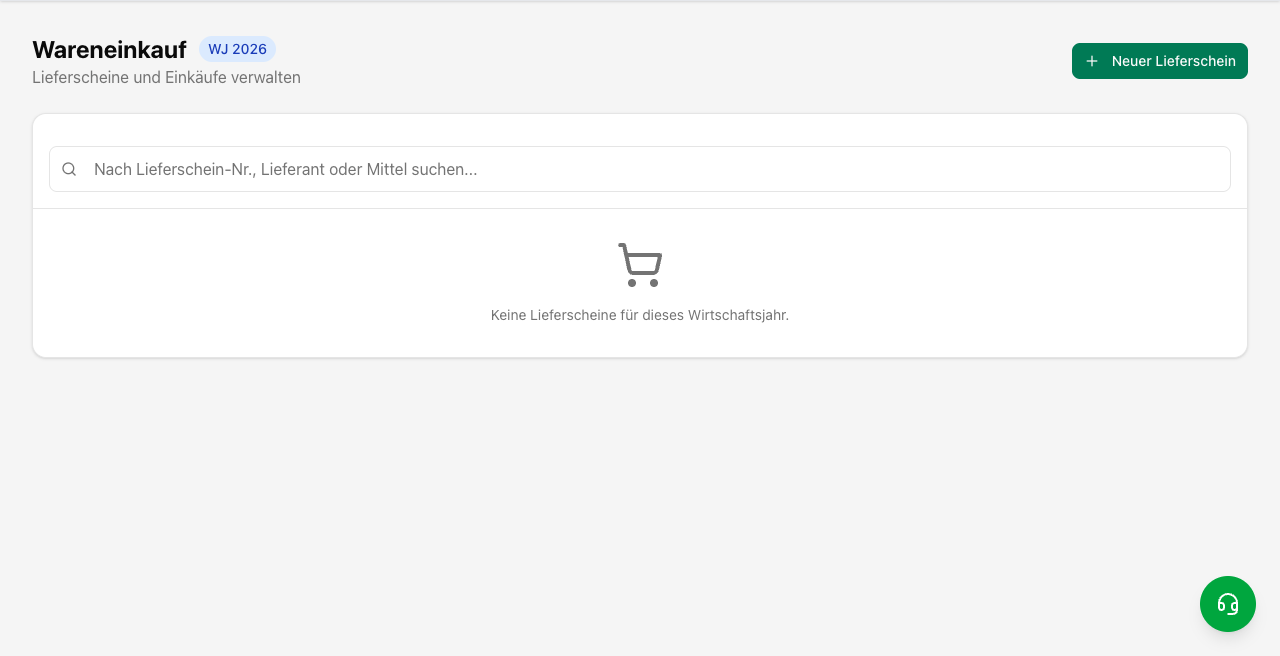
Unter „Wareneinkauf" in der Betriebsmappe verwaltest du deine Lieferscheine. Die Liste zeigt pro Lieferschein die Nummer („LS #…"), das Datum, den Lieferanten und den Gesamtpreis; darunter steht eine kurze Vorschau der enthaltenen Mittel. Ein Klick auf die Zeile öffnet die Detailseite mit allen Positionen. Mit dem Suchfeld „Nach Lieferschein-Nr., Lieferant oder Mittel suchen..." findest du einen Lieferschein direkt.
Jede Menge, die du hier erfasst, landet automatisch als Zukauf im Lager.
- 1
Klicke auf „Neuer Lieferschein".
- 2
Gib die „Lieferschein-Nr." ein (z.B. LS-2026-001) — am besten die Nummer vom Papier-Lieferschein des Händlers.
- 3
Wähle das „Datum" (vorausgefüllt ist heute).
- 4
Wähle optional einen „Lieferant" aus der Liste — oder lege über den Plus-Knopf daneben einen neuen an.
- 5
Wähle den „Betrieb" — der Standardbetrieb ist mit ★ markiert und vorausgewählt.
- 6
Klicke „Erstellen". Du landest direkt auf der Detailseite des neuen Lieferscheins.
Mittel und Preise auf dem Lieferschein erfassen
Auf der Detailseite des Lieferscheins fügst du die gekauften Mittel hinzu und trägst Mengen und Preise ein. Der Gesamtpreis pro Position rechnet sich beim Tippen automatisch aus Menge × Einzelpreis; unten steht die „Summe Mittel". Der Einzelpreis darf bis zu 4 Nachkommastellen haben — praktisch bei teuren Kleinmengen wie Pheromonen.
Über den „Bearbeiten"-Knopf im Kopf der Seite änderst du Nummer, Datum, Lieferant oder Betrieb; der rote „Löschen"-Knopf entfernt den ganzen Lieferschein samt Positionen (mit Sicherheitsabfrage). Einzelne Positionen löschst du im Bearbeiten-Modus über das Papierkorb-Symbol — auch hier fragt Agraris nach („Soll diese Position aus dem Lieferschein entfernt werden?").
- 1
Klicke in der Karte „Mittel" auf „Hinzufügen".
- 2
Suche im Auswahlfenster „Mittel hinzufügen" nach den gekauften Mitteln — deine Favoriten stehen mit ★ ganz oben, bereits erfasste Mittel sind ausgegraut und als „Zugeordnet" markiert. Du kannst mehrere auf einmal anhaken.
- 3
Klicke unten auf „… hinzufügen" (der Knopf zeigt die Anzahl der ausgewählten Mittel) — die Mittel erscheinen als Zeilen mit Menge 0.
- 4
Klicke „Bearbeiten": Jetzt sind Menge, Einzelpreis und Gesamtpreis direkt in der Tabelle eintippbar.
- 5
Klicke „Speichern". Die Mengen sind sofort als Zukauf im Lager sichtbar.
Steht auf dem Papier-Lieferschein nur der Gesamtpreis? Trag einfach Menge und Gesamtpreis ein — Agraris rechnet den Einzelpreis rückwärts aus.
Mehrere Betriebe und Lagerwert
Mehrere Betriebe: Verwaltest du mehrere Betriebe in einem Konto, zeigt das Lager standardmäßig „Alle Betriebe" — die Bestände aller Betriebe pro Mittel zusammengezählt. In dieser Sammel-Ansicht ist der Anfangsbestand bewusst gesperrt (ein gelbes Hinweis-Banner erklärt das): Wähle oben im Betriebs-Dropdown einen einzelnen Betrieb, dann kannst du wieder bearbeiten. Auch im Wareneinkauf kannst du nach Betrieb filtern; beim Anlegen eines Lieferscheins wählst du, zu welchem Betrieb er gehört.
Lagerwert (Professional): Mit dem Professional-Paket zeigt die Lager-Tabelle zusätzlich die Spalten „Ø Preis/Einh." und „Lagerwert". Der Durchschnittspreis kommt aus deinen Lieferscheinen, der Lagerwert ist Endbestand × Durchschnittspreis; unten summiert die Zeile „Gesamt-Lagerwert" alles auf — so siehst du, wie viel Geld im Magazin liegt.
Lager zurücksetzen: Über das rote Papierkorb-Symbol oben (am Handy: „Lager löschen (WJ {Jahr})" im „…"-Menü) löschst du alle Lager-Einträge des Wirtschaftsjahres. Keine Angst um deine Buchungen: Mittel, die in Buchungen oder im Wareneinkauf vorkommen, legt Agraris automatisch wieder mit Anfangsmenge 0 an — nur die von Hand eingegebenen Anfangsmengen sind danach weg.
Häufige Fragen
Warum ist mein Endbestand rot bzw. im Minus?⌄
Ein negativer Endbestand heißt: Es wurde mehr verbraucht als laut Lager da war. Meistens fehlt der Anfangsbestand (Spalte „Anfang" steht auf 0) oder ein Lieferschein wurde nicht erfasst. Trag den Anfangsbestand nach oder erfasse den Zukauf im Wareneinkauf — der Endbestand rechnet sich sofort neu.
Ich habe ein Mittel nie ins Lager eingetragen — warum steht es trotzdem drin?⌄
Sobald ein Mittel in einer Spritzheft-Buchung oder auf einem Lieferschein vorkommt, legt Agraris automatisch eine Lager-Zeile mit Anfangsmenge 0 an. So geht kein Verbrauch verloren. Du musst nur noch den richtigen Anfangsbestand eintragen, falls am Jahresanfang etwas im Magazin lag.
Warum kann ich den Anfangsbestand nicht ändern?⌄
Du bist vermutlich in der Ansicht „Alle Betriebe" — dort werden die Bestände mehrerer Betriebe zusammengezählt, deshalb ist das Feld gesperrt. Wähle oben im Dropdown einen einzelnen Betrieb aus, dann kannst du in der Spalte „Anfang" wieder direkt klicken und ändern.
Zählen geplante Spritzungen auch als Verbrauch?⌄
Nein. Planungen werden im Lager nicht als Verbrauch gerechnet — erst wenn aus der Planung eine echte Buchung wird, geht die Menge vom Bestand ab.
Ich sehe keine Preise und keinen Lagerwert — warum?⌄
Die Spalten „Ø Preis/Einh." und „Lagerwert" gibt es nur im Professional-Paket. Auf den Ausdrucken über „Drucken" stehen generell nie Preise — die sind für die Dokumentation bei Kontrollen gedacht, nicht für die Buchhaltung.
Kann ich die Übernahme aus dem Vorjahr versehentlich doppelt machen?⌄
Nein, das ist ungefährlich. Die Übernahme überspringt alle Mittel, die im aktuellen Jahr schon eine Lager-Zeile haben, und überschreibt nichts. Die Meldung am Ende zeigt dir, wie viele Einträge übernommen und ob welche übersprungen wurden.